高级实践教程
Pro/ENGINEER Wildfire 2.0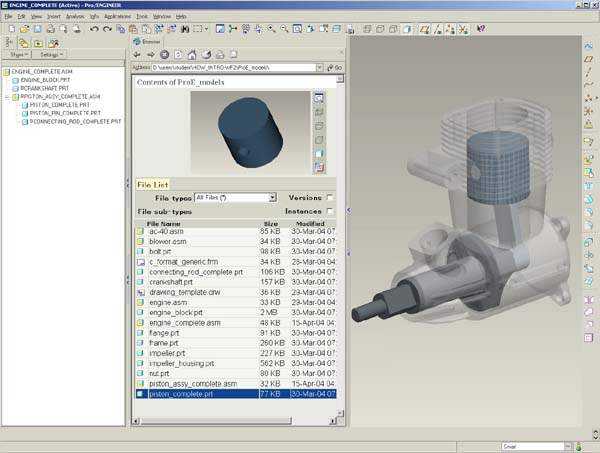
事前准备
此教程配合 Pro/ENGINEER Wildfire 2.0 使用。
- 继续前,请确保您已安装了 Pro/ENGINEER Wildfire 2.0。
- 如果 Pro/ENGINEER 在运行中,请立即退出。
您需要创建特殊的 Pro/ENGINEER 启动命令,并为该教程安装 Pro/ENGINEER 模型文件。
- 从 www.ptc.com/go/handson/models 下载模型文件。将压缩文件保存到桌面。
- 将该压缩文件解压缩到硬盘。
- 一个代表硬盘的字母,例如 C:\(建议为此教程使用)。
- 浏览到此压缩文件创建的文件夹。
- 例如:C:\users\student\HOW_ADV-WF2
- 假设您已安装了 Pro/ENGINEER Wildfire 2.0,从“开始”菜单定位快捷键。
- 右键单击快捷键并选择“复制”(Copy)。
- 右键单击您的桌面并选择“粘贴快捷键”(Paste Shortcut)。
- 右键单击刚刚粘贴的快捷键并选择“属性”(Properties)。
- 输入(或粘贴)到 Intro_HOW 文件夹的完整路径。
- 例如:C:\users\student\HOW_ADV-WF2
- 使用刚刚配置的快捷键启动 Pro/ENGINEER Wildfire 2.0。
使用教程
- 请仔细阅读每一页的全部内容,并在进行下一页内容之前执行给定的步骤。
- 在此教程中您会看到多种图标。
 信息 在多数练习开始的时候提供。
 提示将始终可用。
 注释为您提供其他信息。
- 以下为使用 Pro/ENGINEER Wildfire 2.0 时的一些惯例:
- “选取并单击”以粗体显示。
- 您输入的文本以粗体显示。
- 图标和其名称与文本一起显示。
- 模型名称以大写显示。
- 键盘键名称以大写显示。
欢迎
欢迎使用 Pro/ENGINEER Wildfire 2.0 高级实践教程。在此教程中,您将学习如何快速从 Pro/ENGINEER 2001 直接转至 Pro/ENGINEER Wildfire 2.0。该教程面向使用过 Pro/ENGINEER 旧版本的学员。
目录
- Pro/ENGINEER Wildfire 2.0 概念和界面
- 学习 Pro/ENGINEER Wildfire 2.0 概念和界面变更。
- 练习 1:打开、定向和编辑模型
- 预览和打开模型。
- 使用新的定向工具旋转、平移及缩放。
- 使用多种技术选择元件和特征。
- 隐藏/取消隐藏元件和特征。
- 删除和编辑特征。
- 使用操控板重定义特征。
- 练习 2: 创建零件模型
- 创建基准轴和平面。
- 创建孔、倒圆角、倒角及壳。
- 创建拉伸、旋转和筋特征。
- 复制、镜像和阵列特征。
- 练习 3: 创建组件
- 使用“拖拉元件”(Drag Component)拖动装配的元件。
- 使用 CTRL + ALT + 鼠标左键在装配过程中拖拉元件。
- 将约束转换为连接。
- 设置和使用元件界面。
- 练习 4: 创建绘图
- 使用“绘图视图”(Drawing View)对话框。
- 绘图中的“撤消”(Undo)和“重做”(Redo)操作。
- 使用“暂停显示及拭除”(Pause Show and Erase)选项。
 | |
|
|
概念和界面部分 请阅读此部分直到第 7 页,在开始第一个练习前了解 Pro/ENGINEER Wildfire 2.0 增强功能主题的主要内容。 |
| |
Pro/ENGINEER Wildfire 2.0 概览
与 Pro/ENGINEER 2001 版相比,Pro/ENGINEER Wildfire 和 Pro/ENGINEER Wildfire 2.0 在工作效率和功能方面都大有改进。这包括新的界面、一组合并的特征工具,及可以与模型和特征直接交互作用的能力。
Pro/ENGINEER Wildfire 2.0 用户界面包括整合的 Web 和文件夹浏览器,可以使用户轻松地获取设计信息和模型数据。Pro/ENGINEER Wildfire 特征工具利用操控板界面,使用户可以轻松地选择创建和编辑特征的选项。
而且,由于使用启用了动态修改模型几何的拖动控制滑块功能,修改模型也更容易。同时,新加的撤消/重做工具使用户可以更改如删除和编辑特征的操作。
特征编辑工具也有了很多增强功能,包括一些新的阵列选项及可以迅速、动态分组、复制和粘贴特征的新工具。
单一的新绘图视图对话框综合了所有绘图视图选项,使创建绘图更容易。
Pro/ENGINEER Wildfire 2.0 概念
Pro/ENGINEER Wildfire 2.0 使用最多的三个概念为:
- 以模型为中心
- 合并的特征工具
- 设计协作工具
 Pro/ENGINEER Wildfire 2.0 界面 |
以模型为中心
- 大图形区域- Pro/ENGINEER Wildfire 2.0 窗口可以最大化,模型树和浏览器可以最小化以获得较大的工作区域。
- 灰背景- 柔和的灰色背景可以突出显示模型树。
- 动态特征预览- 可以实时处理特征,同时黄色的动态预览会更新。
- 直接特征处理- 创建或编辑特征时,许多特征操作可以通过一系列的拖动控制滑块和右键单击选项在模型上完成。
合并的特征工具
- 特征工具- 每一个简单易用的特征工具和几个传统的特征相结合,成为一系列操控板驱动的工具。
- 灵活的工作流- 许多情况下,您可以选择一个项目,然后启动一个工具;或者您可以先启动一个工具,再选择一个项目。
- 简单为先- 特征工具为您立即提供创建特征的常用选项。然而,高级选项是现成的。
- 一致性- 使用操控板的特征工具操作方式非常类似。
设计协作工具
- 嵌入的 Web 浏览器- 浏览器面板可能随时在图形窗口左边展开或折叠。浏览到供应商网站并将一个模型拖放到图形窗口中;或浏览到其他应用程序,如 Windchill ProjectLink。
- 动态会议- 启动一个设计协作会话,使您可以与位于其他地点的同事实时协作使用 Pro/ENGINEER Wildfire 2.0。
Pro/ENGINEER Wildfire 2.0 界面
Pro/ENGINEER Wildfire 2.0 主界面有 3 个重要元件:
- 浏览器
- Web 浏览器
- 主界面
 Pro/ENGINEER Wildfire 2.0 界面 |
浏览器
- 文件夹浏览器(屏幕左边)
- 使您可以浏览计算机中的文件夹。
- 可以折叠的面板。
Web 浏览器
- 文件列表和预览窗口(屏幕中间)
- 在“文件夹浏览器”(Folder Navigator)中选择要查看内容的文件夹。
- 选择要预览的模型。
- 可以折叠的面板。
- 浏览 Internet
- 您也可以使用浏览器查看网站或 HTML 页。
主界面
- 图形窗口(屏幕上灰色部分)
- 在该窗口中创建零件、组件和绘图。
- 主菜单(屏幕顶部)
- 下拉菜单中提供如“文件”(File)、“编辑”(Edit)、“工具”(Tools)和“帮助”(Help)等常用选项。
- 主菜单(屏幕顶部)
- 工具栏包含常用的文件、撤消/重做和查看图标。
- 特征工具栏(屏幕右边)
- 工具栏包含启动特征工具的图标。
Pro/ENGINEER Wildfire 2.0 界面(续)
下图显示了其他的界面元件:
浏览器
- 模型树(屏幕左边)
- 在模型打开时,显示模型树取代文件夹。
- 可以折叠的面板。
Web 浏览器
- 在此视图中折叠
主界面
- 图形窗口(屏幕中心)
- 新的渐变灰色背景。
- 针对模型的黄色动态预览。
- 能够折叠模型树并最大化窗口以创建较大的工作区域。
- 操控板(屏幕底部)
- 创建/重定义特征的对话栏
- 菜单管理器(屏幕右边)
- 默认情况下不显示
 Pro/ENGINEER Wildfire 2.0 界面 |
| |
|
|
合并的特征工具 许多传统的基于菜单的特征已合并到新的特征工具中。这些图标可以在屏幕右边的“特征”(Feature)工具栏中找到。 |
| |
创建初始模型特征时使用下列工具:
| 名称 |
图标 |
以前使用的命令 |
| 拉伸 |
 |
拉伸伸出项,切口,曲面,曲面修剪。实体和薄板。 |
| 旋转 |
 |
旋转的伸出项,切口,曲面,曲面修剪。实体和薄板。 |
| 可变剖面扫描 |
 |
可变剖面扫描伸出项,切口、曲面、曲面修剪。实体和薄板。 |
| 边界混合 |
 |
延界混合曲面 |
| 样式 |
 |
样式特征 |
创建第二个模型特征时使用下列工具:
| 名称 |
图标 |
以前使用的命令 |
| 孔 |
 |
孔(全部类型) |
| 壳 |
 |
壳 |
| 筋 |
 |
筋 |
| 拔模 |
 |
拔模(全部类型) |
| 倒圆角 |
 |
简单和高级倒圆角 |
| 倒角 |
|
边角倒角 |
| |
|
|
请注意,这些图标为蓝绿色。 |
| |
| |
|
|
合并的特征工具(续) 许多传统的基于菜单的特征已合并到新的特征工具中。 |
| |
“主”(Main)工具栏中提供以下工具:
| 名称 |
图标 |
以前使用的命令 |
| 复制和粘贴 |
  |
使用相同参照复制实体特征及组 |
| 复制和选择性粘贴 |
 |
使用新参照或移动复制实体特征及组(旋转并平移)。 |
“编辑”(Edit)菜单中提供以下工具:
| 名称 |
图标 |
以前使用的命令 |
| 镜像 |
 |
特征复制镜像,镜像几何,曲面变换镜像 |
| 阵列 |
 |
相同、变化和一般阵列。阵列表。 |
| 投影 |
 |
投影曲线 |
| 包络 |
 |
成型的曲线 |
| 修剪 |
 |
曲面修剪 - 使用面组。 |
| 延伸 |  |
曲面延伸 |
| 相交 |  |
两个投影,相交曲线 |
| 合并 |  |
曲面合并 |
| 填充 |  |
平整曲面 |
| 偏距 |  |
曲面、曲线、边界的曲线偏距 |
| 加厚 |  |
薄板伸出项 - 使用面组 薄板切口- 使用面组 |
| 实体化 |
|
实体伸出项,使用面组 实体切口,使用面组 曲面片 |

| |
|
|
请注意,所有编辑图标为紫红色。 |
| |
| |
|
|
合并的特征工具(续) 许多传统的基于菜单的特征已合并到新的特征工具中。 |
| |
下列工具可以在屏幕右边的“特征”(Feature)工具栏中找到。
| 名称 |
图标 |
以前使用的命令 |
| 草绘工具 |
 |
草绘基准曲线。 |
| 基准曲线 |
 |
通过点、自文件,使用剖截面、按方程建立的基准曲线。 |
| 基准平面 |
 |
全部基准平面选项 |
| 基准轴 |
 |
全部基准轴选项 |
| 基准点 |     |
全部基准点选项 |
| 基准坐标系 |  |
全部基准坐标系选项 |
| |
|
|
请注意,基准工具全部为褐色。(草绘不视为基准特征) |
| |
| 练习 1:打开、定向和编辑模型。 |
目标
成功完成此练习后,您将了解如何:
- 预览和打开模型。
- 使用新的定向工具旋转、平移及缩放。
- 使用多种技术选择元件和特征。
- 隐藏/取消隐藏元件和特征。
- 删除和编辑特征。
- 使用操控板重定义特征。
| |
|
|
Pro/ENGINEER Wildfire 2.0 资源中心 Pro/ENGINEER Wildfire 2.0 “资源中心”(Resource Center),即“主页”,包括有关 Pro/ENGINEER Wildfire 交互式导览、教程和快速参考材料。还包括菜单映射器工具,它可以将旧版本中的菜单选项转换为 Pro/ENGINEER Wildfire 2.0。 |
| |
| 任务 1-1: 启动 Pro/ENGINEER Wildfire 并观察集成的 Web 浏览器。 |
- 启动 Pro/ENGINEER Wildfire。
- 请注意集成的 Web 浏览器会默认显示 Pro/ENGINEER Wildfire 2.0 主页。
 主页 |
| |
|
|
单击“主页” 和/或“返回” 和/或“返回” ,您可以返回到此主页。 ,您可以返回到此主页。您也可以使用配置选项自定义主页,并将常用的页面保存在收藏夹中。 |
| |
| |
|
|
文件夹浏览器和文件列表 使用“文件夹浏览器”(Folder Browser),您可以浏览文件夹和设置工作目录。一旦选择了一个文件夹,“文件列表”(File List) 会显示在浏览器中,供您从中选择要预览和打开的文件。 |
| |
| 任务 1-2: 浏览文件夹结构和预览模型。 |
- 在“文件夹浏览器”(Folder Browser)
 中,定位 HOW_ADV-WF2 文件夹,并单击‘+’展开它。
- 单击 Part_Modeling 文件夹,在浏览器中查看其内容。
- 右击 Part_Modeling 文件夹并选择“设置工作目录”(Set Working Directory)。
- 在预览窗口中预览模型,如下图所示:
- 从“文件列表”(File List)中选择 ENGINE_BLOCK.PRT。
- 从“文件列表”(File List)中选择 ENGINE.ASM。
- 在预览窗口中单击并拖动鼠标中键可以旋转模型。
 
预览 ENGINE_BLOCK 和 ENGINE |
| |
|
|
您也可以在预览窗口中平移和缩放。 |
| |
| |
|
|
旋转 使用鼠标中键“旋转”(Spin)模型。 |
| |
| 任务 1-3: 使用鼠标打开 ENGINE.ASM 并旋转。 |
- 在预览窗口中可看见 ENGINE.ASM,从浏览器中单击“在 Pro/E 中打开文件”(Open file in Pro/E)
 。
。
 ENGINE.ASM |
- 在图形窗口中拖动鼠标中键可以旋转模型。
- 朝不同方向旋转模型。
- 请注意模型围绕其中心的旋转中心旋转。
- 单击主工具栏中的“保存的视图列表”(Saved View List)
 ,然后选择“标准方向”(Standard Orientation)。
- 然后从主工具栏中单击“旋转中心”(Spin Center)
 以禁用它。
以禁用它。
- 将鼠标光标放置在模型顶部,然后拖动鼠标中键以旋转。
- 将鼠标光标放置在模型底部,然后拖动鼠标中键以旋转。
- 您会注意到光标位置现在位于旋转中心。
| |
|
|
缩放 使用 CTRL + 鼠标中键,同时垂直拖动以放大/缩小。 |
| |
| 任务 1-4: 使用鼠标放大和缩小。 |
- 单击主工具栏中的“保存的视图列表”(Saved View List) ,然后选择“标准方向”(Standard Orientation)。
- 然后从主工具栏中单击“旋转中心”(Spin Center) 以启用它。
- 将光标放置在模型的螺栓上,如图所示。
- 要放大,请按 CTRL + 鼠标中键朝靠近您的方向垂直拖动。
- 要缩小,请按 CTRL + 鼠标中键朝远离您的方向垂直拖动。
 在螺栓上放大 |
- 如果使用的是滚轮鼠标,朝靠近您的方向滚动鼠标滚轮以放大。
- 朝远离您的方向滚动鼠标滚轮以缩小。
| |
|
|
在放大前,将光标放置在对象相交处。 |
| |
| |
|
|
平移 使用 SHIFT + 鼠标中键“平移”(Pan)模型。 |
| |
| 任务 1-5: 使用鼠标平移模型。 |
- 按 SHIFT + 鼠标中键拖动可以在图形窗口中平移。
- 按 CTRL + D 快捷键可以返回到标准定向。
- 将鼠标光标移动到 ENGINE.ASM 上,然后按 CTRL + 鼠标中键水平拖动可以将模型左转或右转。
- 在主菜单中单击“视图”(View)>“方向”(Orientation)>“上一个”(Previous)。
- 从主工具栏中单击“定向模式”(Orient Mode)
 以启用它。
以启用它。
- 将光标移动到组件中的各个元件上。
- 现在您会注意到组件元件不会加亮显示。
| |
|
|
除了可以不加亮显示就可以旋转、平移和缩放,用鼠标右键单击菜单,还可以选择“定向模式”(Orient Mode)提供的扩展定向选项。 |
| |
- 单击主工具栏中的“保存的视图列表”(Saved View List) ,选取“3D1”。
- 您会看到主工具栏中的“定向模式”(Orient Mode)已禁用。
| |
|
|
选取项目 使用鼠标左键选择。要选取多个项目,按 CTRL 并用鼠标左键选取。要取消选取一个项目,按 CTRL 并再次选取该项。要取消选取所有项目,在背景上选取。 |
| |
| 任务 1-6: 从模型树中选取元件。 |
- 单击主菜单中的“视图”(View) > “显示设置”(Display Settings) >“模型显示”(Model Display)。
- 选取“着色”(Shade) 选项卡并禁用“透明”(Transparency)。
- 在“模型显示”(Model Display)对话框中单击“确定”(OK)。
  禁用的透明 |
-
在模型树中选取 CRANKSHAFT.PRT。
- 展开 PISTON_ASSY.ASM,然后 CTRL 并选取 PISTON.PRT 和 CONNECTING_ROD.PRT。
- 请注意每一个元件在模型中的位置。
- 在图形窗口背景中单击以取消选取所有元件。
| |
|
|
查询选取 右键单击以查询直到被加亮(蓝绿色)。左键单击以选取(红色)。 |
| |
| 任务 1-7: 直接使用“查询选取”(Query Select)从模型中选取元件。 |
- 将光标放置于模型中的 CONNECTING_ROD.PRT 上,鼠标右键单击以查询直到元件被突出显示,然后单击以选择该元件。(使元件处于被选取的状态)
  查询并选择 CONNECTING_ROD.PRT |
- 将光标放置于 PISTON.PRT 上。
- 然后按 CTRL 并右键单击以查询直到元件被加亮,然后单击以选取该元件。
- 现在两个元件应被选取。
- 在图形窗口中单击以取消选取所有元件。
| |
|
|
从列表中选取项目 “从列表中拾取”(Pick From List)选项使您可以从文本列表中选取。 稍稍按住鼠标右键以激活弹出式菜单,如“从列表中选取”(Pick From List)。 |
| |
| 任务 1-8: 使用“从列表中选取”(Pick From List)从模型中选取元件。 |
- 将光标放置于 CONNECTING_ROD.PRT 上,右键单击并按住,然后选取“从列表中选取”(Pick From List)。
- 在“从列表中选取”(Pick From List)对话框中选择 CONNECTING_ROD.PRT,然后单击“确定”(OK)。
  选取 CONNECTING_ROD.PRT |
- 将光标放置在 CRANKSHAFT.PRT 上以选择它。该选取会替代先前的选取。
- 在图形窗口中单击以取消选取所有元件。
| |
|
|
重画屏幕不会取消选取项目。 |
| |
| |
|
|
使用搜索工具 “搜索工具”(Search Tool) 使您可以轻松选取不可见的项目,或基于搜索规则的多个项目。 |
| |
| 任务 1-9: 使用搜索工具及隐藏和取消隐藏元件。 |
- 从主工具栏中启动“搜索工具”(Search Tool)
 。
。
- 选取“元件”(Component)作为“查找”(Look For)选项。
- 将标准值编辑为 ENG*,再单击“立即查找”(Find Now)。
- 按 CTRL + A 以选择全部 3 个项目,然后单击“增加项目”(Add Item)
 。
。
- 单击“搜索工具”(Search Tool)对话框中的“关闭”(Close),您会看到元件已被选取。
- 按住鼠标右键,然后选取“隐藏”(Hide)。
 元件被隐藏 |
- 按 CTRL 并从模型树中选取 ENGINE_BLOCK.PRT、ENGINE_HEAD.PRT 和 ENGINE_COVER.PRT。
- 右键单击,选取“取消隐藏”(Unhide)。
- 在图形窗口中单击以取消选取所有元件。
| |
|
|
如果要在保存模型时保存当前的“隐藏/取消隐藏”状态,您必须单击“视图”(View) >“可见性”(Visibility) >“保存状态”(Save Status)。 |
| |
| |
|
|
特征级的撤消/重做 您可以“撤消”(Undo)和“重做”(Redo)许多常用的特征操作,例如“编辑”(Edit)、“编辑定义”(Edit Definition)、“隐含”(Suppress)和“删除”(Delete)。 |
| |
| 任务 1-10: 打开 ENGINE_BLOCK.prt 并选取特征。 |
| |
|
|
重要事项 -下一步中,您将打开第二个 Pro/ENGINEER 窗口。您必须调整此窗口的大小并将它重定位到教程的右边。 |
| |
- 从组件模型中选取 ENGINE_BLOCK.prt。
- 按住鼠标右键,您会看到许多选项可用,从中选取“打开”(Open)。
- 按 CTRL,并从模型树中选择 EXH_MOUNT、BORE 和 CARB_MOUNT 组。
- 要取消选取特征,请在图形窗口中单击。
- 将光标放置在 BORE 特征上并从模型树中选取它,如下图所示。
  加亮并从模型树中选择 BORE |
- 定向模型(如下图所示),然后右键单击并选取“删除”(Delete)。
- 单击“确定”(OK) 删除子特征。
- 从主工具栏中单击“撤消”(Undo)
 。
。
| |
|
|
您也可以按 CTRL + Z 进行“撤消”(Undo)操作。 |
| |
  删除特征和单击“撤消” |
| |
|
|
从零件中进行特征查询选取,其方式与先前展示的组件中的元件查询相同。 |
| |
- 从主菜单中单击“文件”(File)>“关闭窗口”(Close Window) 以返回到 ENGINE.ASM。
| |
|
|
编辑定义 使用“编辑”(Edit)时,您可以在图形窗口中输入特征的尺寸值。 |
| |
|
任务 1-11: 在 CONNECTING_ROD.PRT 上重定义拉伸的伸出项。 |
| |
|
|
重要事项- 下一步中,您将打开第二个 Pro/ENGINEER 窗口。您必须调整此窗口的大小并将它重定位到教程的右边。 |
| |
- 此时 ENGINE.ASM 已打开,您可以任何方式选择 CONNECTING_ROD.PRT。
- 右键单击,选取“打开”(Open)。
- 编辑模型,如下图所示。
- 从模型树中选取 RIGHT_END 伸出项,右键单击并选择“编辑”(Edit)。
- 双击尺寸 5,然后输入 10。
- 单击主工具栏中的“再生”(Regenerate)
 以更新模型。
- 由于 RIGHT_END 是 LEFT_END 的父项之一,LEFT_END 伸出项会更新。
 编辑 CONNECTING_ROD.PRT |
| |
|
|
编辑尺寸时,您也可以从“最近使用的”(Most Recently Used)下拉列表中选择。 |
| |
| |
|
|
重定义特征 您可以使用“编辑定义”选项重定义特征。重定义特征时,您可以在操控板中访问该特征,也可以拖动控制滑块并右键单击动态特征预览中的选项。 |
| |
| 任务 1-12: 在 CONNECTING_ROD.PRT 上重定义拉伸的伸出项。 |
-
从模型中选择 RIGHT_END 特征。
- 右键单击,然后选取“编辑定义”(Edit Definition)。
- 请注意在此伸出之后创建的任何特征都不会显示。
- 在操控板中深度被设置为“双侧”(Both Sides)
 。
。
- 在操控板中输入 8 作为深度。
- 将深度控制滑块从 8 拖动到 12 处。请注意深度值已在操控板内更新。
  拖动深度控制滑块 |
-
单击主工具栏中的“撤消”(Undo)返回到深度 8 处。
- 单击主工具栏中的“重做”(Redo)
 返回到深度 12 处。
- 单击操控板中的“完成特征”(Complete Feature)
 。模型将再生。
 再生后的模型 |
| |
|
|
重定义特征 可以使用操控板或右键单击深度控制滑块,快速定义更改特征选项,如“深度”(Depth)。 |
| |
| 任务 1-13: 重定义第二个拉伸伸出项。 |
- 重定义 LEFT_END 特征,如下图所示:
- 从模型树中选取 LEFT_END 伸出项。
- 右键单击,然后选取“编辑定义”(Edit Definition)。
- 选择操控板中的“选项”(Options) 选项卡。
- 为幻灯片 1 指定“至选定的”(To Selected),然后从前曲面选择 RIGHT_END 伸出项(如图所示)。
- 单击操控板中的“完成特征”(Complete Feature) 。
 图 13:重定义深度 |
| |
|
|
再生模型 除了使用工具栏图标,您也可以按快捷键 CTRL + G 以“再生”(Regenerate)。 |
| |
| 任务 1-14: 编辑 RIGHT_END 的深度并观察 LEFT_END 更新。 |
- 从模型中选取 RIGHT_END 伸出项,右键单击并选择“编辑”(Edit)。
- 双击尺寸 12,然后输入 7。
- 按 CTRL + G 以再生模型。
 图 14£o已编辑的模型 |
- 单击主工具栏中的“撤消”(Undo)返回到深度 12 处。
- 单击主工具栏中的“重做”(Redo)返回到深度 7 处。
- 然后单击“文件”(File)>“关闭窗口”(Close Window) 两次以关闭两个窗口。
| |
|
|
外部草绘 “外部草绘”(External Sketch)是模型树中一个简单的草绘特征,被选做用于特征工具中,如“拉伸工具”(Extrude Tool)。使用外部草绘的灵活性使您可以快速选取特征的替代草绘。 |
| |
| 任务 1-14: 使用 CRANKSHAFT 上的替代草绘重定义拉伸。 |
- 选取“文件夹浏览器”(Folder Browser),然后单击 Part_Modeling 文件夹。
- 在浏览器中选取 CRANKSHAFT.PRT 查看其预览画面,然后单击“在 Pro/E 中打开文件”(Open file in Pro/E)。
- 从模型树中选取 ALT_LOBE_SKETCH,右键单击,然后选取“取消隐藏”(Unhide)。
- 从模型树中选取 EXTRUDE_2,右键单击,然后选取“重命名”(Rename)。
- 输入 LOBE_EXTRUDE 作为名称,然后按 ENTER。
- 选取拉伸深处项的替代草绘:
- 此时 LOBE_EXTRUDE 仍处于被选取状态,右键单击,然后选择“编辑定义”(Edit Definition)。
- 定向模型,如下图所示。
- 从模型树中选取 ALT_LOBE_SKETCH。
- 单击模型上的黄色箭头以反向创建特征的方向。
- 单击“完成特征”(Complete Feature)。
|
重定义拉伸特征 |


| |
|
|
一旦拉伸特征使用了替代草绘,该替代草绘会自动隐藏。 |
| |
| |
|
|
操控板工具灵活性 由于将许多特征类型合并到操控板工具中,您可以轻松地在几个选项中切换,例如将拉伸切口更改为拉伸伸出项。 |
| |
| 任务 1-15: 将拉伸切口重定义为拉伸伸出项。 |
- 重定义拉伸切口,如下图所示:
- 如图所示定向模型。
- 在模型树中展开 CRANK_CUT 组。
- 选择 OVAL_CUT,右键单击,然后选取“编辑定义”(Edit Definition)。
- 单击“去除材料”(Remove Material)
 以在操控板中禁用它。
- 选取操控板中深度选项快捷方式中的“指定深度”(Specified Depth)
 。
。
- 将深度控制滑块拖动到约 12 处。
- 单击操控板中的“完成特征”(Complete Feature) 。
  将切口重定义到伸出项中 |
- 单击“撤消”(Undo) 两次使拉伸特征返回到去除材料(切口)。
- 单击“文件”(File) >“关闭窗口”(Close Window)
 返回到 ENGINE.ASM 窗口。
- 从主工具栏中单击“保存”(Save)
 ,并单击“确定”(OK)。
- 单击“文件”(File) >“拭除”(Erase) >“当前”(Current)。单击“选取全部”(Select All)
 >“确定”(OK) 从内存中拭除全部模型。
第一个练习到此结束。
| 练习 2: 创建零件模型。 |
目标
成功完成此练习后,您将了解如何:
- 创建基准轴和平面。
- 创建孔、倒圆角、倒角及壳。
- 创建拉伸、旋转和筋特征。
- 复制、镜像和阵列特征。
| |
|
|
基准轴 基准特征,如“基准轴”(Datum Axes)由简单易用的对话框创建。由于选取的几何类型决定了基准轴的类型,因此无需选取基准轴类型。 |
| |
| 任务 2-1: 在 CONNECTING_ROD_2.PRT 末端创建一个基准轴。 |
- 选取“文件浏览器”(Folder Browser),然后单击“工作目录”(Working Directory)
 查看 Part_Modeling 文件夹。
 - 在浏览器中选取 CONNECTING_ROD_2.PRT 以查看其预览画面,然后单击“在 Pro/E 中打开文件”(Open file in Pro/E) 。
- 从主工具栏中单击“基准平面”(Datum Planes)
 ,禁用其显示。
- 启动特征工具栏中的“基准轴工具”(Datum Axis Tool) 。
- 如下图所示选取圆柱曲面。
- 单击“基准轴”(Datum Axes)对话框中的“确定”(OK)。
 
创建的基准轴 |
| |
|
|
同轴孔 “孔工具”(Hole Tool) 用于创建全部孔类型。选取的集合类型决定了要创建的孔类型。这种情况下,“轴”(Axis)被选取作为“主参照”(Primary Reference)。“次参照”(Secondary Reference)用于指定放置平面。 |
| |
| 任务 2-2: 使用上一个轴创建同轴孔。 |
-
保持该轴处于选取状态,从特征工具栏中启动“孔工具”(Hole Tool) 。
- 右键单击,然后选取“次参照”(Secondary References)。
- 选择显示的 D 形曲面。
- 拖动深度控制滑块,然后右键单击滑块并选择“穿透”(Through All)。
- 双击直径值,然后输入 5.5。
- 单击操控板中的“完成特征”(Complete Feature) 。
  创建同轴孔 |
| |
|
|
创建后特征仍保持选取状态。这样,您可以快速创建参照这些特征的随后的特征,并进行快速编辑。 |
| |
- 单击“基准轴”(Datum Axes)
 ,从主工具栏禁用显示基准轴。
| |
|
|
径向孔 “孔工具”(Hole Tool) 用于创建全部孔类型。选取的集合类型决定了要创建的孔类型。在此任务中,一个圆柱曲面被选取作为“主参照”(Primary Reference)。“次参照”(Secondary Reference)用于指定偏移平面和角度平面。 |
| |
| 任务 2-3: 在模型的末端创建一个径向孔以便润滑。 |
- 从特征工具栏中启动“孔工具”(Hole Tool) 。
- 选择显示的曲面。
- 右键单击,然后选取“次参照”(Secondary References)。
- 按 CTRL 并从模型树中选择基准平面 TOP 和显示的 D 形曲面。
- 单击操控板中深度选项快捷方式中的“到下一个”(To Next)
 。
。
- 在操控板中输入 2 作为直径值,然后按 ENTER。
- 双击角度尺寸,然后输入 45。
- 选取操控板中的“位置”(Placement) 选项卡,然后为轴向偏移值输入 3。
- 单击操控板中的“完成特征”(Complete Feature) 。
|
创建径向孔 |


| |
|
|
“穿透”(Through All)和“到下一个”(To Next)的动态预览(着黄色)相同。可以单击“预览特征”(Preview Feature) 获取准确的预览画面。 获取准确的预览画面。 |
| |
| |
|
|
选取多个倒圆角参照 为一个倒圆角选取多个边会形成多个倒圆角集(默认情况下)。按 CTRL 并选取多个边会形成单个倒圆角集。 |
| |
| 任务 2-4: 创建一个倒圆角,尝试使用多个和单个倒圆角集。 |
- 从特征工具栏中启动“倒圆角工具”(Round Tool)。
- 选择下图显示的左边,然后拖动半径控制滑块到 1 处。
- 选择右边,然后拖动半径控制滑块到 2 处。
- 请注意第二个倒圆角独立于第一个。
  创建的两个倒圆角集 |
- 选择操控板中的“集”(Sets) 选项卡。已创建了两个集。
- 右键单击“集 2”并选择“删除”(Delete)。按下 CTRL 并再次选择右边。
- 现在“集”(Sets) 选项卡中有两个集 1 的参照。
- 将模型上的半径控制滑块拖动到 4 处。
- 请注意现在两个圆角化的边如何链接到同一个半径值。
- 单击操控板中的“完成特征”(Complete Feature) 。
 创建的倒圆角 |
| |
|
|
倒圆角化全部选项 可以使用“所有凸起项”(All Convex)和“所有凹陷项”(All Concave)选项快速倒圆角化模型中的所有边。 |
| |
| 任务 2-5: 在整个模型上创建倒圆角。 |
- 从特征工具栏中启动“倒圆角工具”(Round Tool)。
- 选取“集”(Sets) 选项卡。
- 启用“所有凸起项”(All Convex)和“所有凹陷项”(All Concave) 。
- 在操控板中输入 0.2 作为半径值。
- 单击“完成特征”(Complete Feature)。
 创建的倒圆角 |
| |
|
|
此功能要求 Allow_Round_All config.pro 选项。 |
| |
- 从主工具栏中单击“保存”(Save),并单击“确定”(OK)。单击“文件”(File)>“关闭窗口”(Close Window)。
| |
|
|
选取目的边 选取边参照时,您可以常常查询到“目的边”(Intent Edges)。目的边使您可以一次选取多个边,而且最可靠。目的边参照基本特征,而不是特定的边。 |
| |
| 任务 2-6: 在 IMPELLER_HOUSING_2.PRT 上创建一个目的边倒圆角。 |
- 选择“文件浏览器”(Folder Browser),然后单击“工作目录”(Working Directory) 查看 Part_Modeling 文件夹。
- 在浏览器中选取 IMPELLER_HOUSING_2.PRT 查看其预览画面,然后单击“在 Pro/E 中打开文件”(Open file in Pro/E)。
- 在浏览器中选取 IMPELLER_HOUSING_2.PRT 查看其预览画面,然后单击“在 Pro/E 中打开文件”(Open file in Pro/E)
- 从模型树中选取 RIB_FLANGE 组。
- 右键单击,选取“恢复”(Resume)。
- 选取“插入指示器”(Insert Indicator)
 ,并将它拖动到 RIB_FLANGE 组前。
- 从特征工具栏中启动“倒圆角工具”(Round Tool)。
- 选取下图所示的边。
- 将半径控制柄拖动到 7 处。
  为倒圆角选择的边 |
- 按 CTRL 并再次选择同一边,然后取消选择它。
- 右键单击以查询目的边(4 条边)并选取它,如图所示。
  为倒圆角选择的目的链 |
。
| |
|
|
您也可以单击鼠标中键(快捷键)以“完成特征”(Complete Feature)。 |
| |
| |
|
|
相切链倒圆角 为倒圆角选取边时,相切链将被自动选取。 |
| |
|
任务 2-7:创建一个相切链倒圆角。 |
- 从特征工具栏中启动“倒圆角工具”(Round Tool)。
- 选取下图所示的边。
- 将半径控制柄拖动到 3 处。
  创建一个相切链倒圆角 |
- 单击操控板中的“完成特征”(Complete Feature) 。
| |
|
|
壳特征参照 由于壳特征无需任何参照就可使模型中空,因此不用选取“删除曲面”(Surfaces To Remove)。然而,选取要删除的曲面时,您必须按 CTRL 选取多个参照。 |
| |
| 任务 2-8: 创建壳特征使模型中空。 |
- 从特征工具栏中启动“壳工具”(Shell Tool)。
- 将厚度调整柄拖动到 2 处。
- 按 CTRL 并选取显示的两个曲面。
- 单击操控板中的“完成特征”(Complete Feature) 。
  选取要删除的曲面 |
| |
|
|
筋特征深度选项 筋特征可能会使用单侧或双侧深度。 |
| |
| 任务 2-9: 从现有草绘中创建筋以加强。 |
- 从模型树中选取“插入指示器”(Insert Indicator)。
- 右键单击并选择“取消”(Cancel),然后单击“是”(Yes)。
- 在主工具栏中单击“保存的视图列表”(Saved View List) 并选取 RIB_VIEW。
- 从特征工具栏中启动“筋工具”(Rib Tool),然后 RIB_SKETCH。
- 将任一个厚度调整柄拖动到宽度为 2 处。
- 单击操控板中的“完成特征”(Complete Feature) 。
 
创建一个筋 |
| |
|
|
镜像特征 “镜像工具”(Mirror Tool)可以镜像实体、曲面和基准特征或特征组。默认情况下,镜像特征依赖于原始特征。 |
| |
| 任务 2-10: 镜像筋和孔以创建对称凸缘。 |
- 在模型树中展开 RIB_FLANGE 组。
- 按 CTRL 并选择“筋 1”和“孔 2”。
- 从特征工具栏中启动“镜像工具”(Mirror Tool)。
- 从模型树中选取 FRONT 基准平面 FRONT。
- 单击“完成特征”(Complete Feature)。
  创建的镜像 |
- 使“镜像 1”保持被选取状态,按 CTRL 并从模型树中选取“筋 1”。
- 将选取的特征拖动到 RIB_FLANGE 组底部。
- 从主工具栏中单击“保存”(Save),并单击“确定”(OK)。
- 单击“文件”(File)>“关闭窗口”(Close Window)。
| |
|
|
选取多个倒角参照 为一个倒角选取多个边会形成多个倒角集(默认情况下)。按 CTRL 并选取多个边会形成单个倒角集。 |
| |
| 任务 2-11: 在 CRANKSHAFT_2.PRT 上创建带有两个集的倒角。 |
- 选择“文件浏览器”(Folder Browser),然后单击“工作目录”(Working Directory) 查看 Part_Modeling 文件夹。
- 双击 CRANKSHAFT_2.PRT 打开它。
- 从特征工具栏中启动“倒角工具”(Chamfer Tool)
 。
。
- 选择图中显示的第一个边,在操控制板中将倒角距离编辑为 0.5。
- 选择第二个边 (不使用 CTRL)并将倒角距离拖动到 1 处。
|
带有两个集的倒角 |


-
选择“集”(Sets) 选项卡查看选取的参照。
-
单击操控板中的“完成特征”(Complete Feature) 。
 创建的倒角 |
| |
|
|
倒角标注形式 倒角标注形式可以由使用操控板指定,或在模型上右键单击。 |
| |
| 任务 2-12: 创建一个倒角,尝试使用标注选项。 |
- 从特征工具栏中启动“倒角工具”(Chamfer Tool) 。
- 选取下图所示的边。
- 将倒角距离拖动到 1 处。
 选取边 |
- 在主工具栏中单击“保存的视图列表”(Saved View List) 并选择 LEFT。
- 在倒角控制柄附近放大,将倒角距离拖动到 2 处。
- 右键单击,选取 D1 x D2。
- 请注意倒角标注形式已在操控板中更新,而且两个控制柄现在已可用。
  更改标注形式 |
| |
|
|
反向倒角方向 您可以使用“反向”(Flip)选项,颠倒夹角 x D 倒角的方向。 |
| |
| 任务 2-13: 尝试为倒角使用角度标注形式。 |
- 右键单击,选取“夹角 x D”(Ang x D)。
- 拖动角度控制柄到 30,然后右键单击控制柄并选择“反向”(Flip)。
- 单击“完成特征”(Complete Feature)。
  更改标注形式 |
- 从主工具栏中单击“保存”(Save),并单击“确定”(OK)。
- 单击“文件”(File)>“关闭窗口”(Close Window)。
| |
|
|
创建草绘 使用“草绘工具”(Sketch Tool)创建一个草绘特征。草绘工具使用对话框而非操控板,因此草绘可以在操控板打开时创建。 |
| |
| 任务 2-14: 创建 PISTON_2.PRT,然后创建圆草绘。 |
- 从主工具栏中单击“新建”(New)
 。
。
- 输入 PISTON_2 作为名称并单击“确定”(OK)。
- 从主工具栏中单击“基准平面”(Datum Planes),启用显示基准平面。
- 单击“基准点”(Datum Points)
 和“坐标系”(Coordinate Systems)
 ,从主工具栏禁用其显示。
- 从特征工具栏中启动“草绘工具”(Sketch Tool) 。
- 从模型中选取基准平面 TOP。
- 请注意,在“草绘”(Sketch)对话框中基准平面 RIGHT 被自动选取作为参照平面,面朝右方。
- 单击“草绘”(Sketch),如图所示进行草绘。
- 在“参照”(References) 对话框中单击“关闭”(Close)。
- 从主工具栏中单击“基准平面”(Datum Planes),禁用其显示。
- 从草绘器工具栏中单击“圆”(Circle)
 ,如图所示草绘一个圆。
- 单击鼠标中键可停止草绘,并允许对项目进行选取。
- 双击尺寸,输入 21,然后按 ENTER。
 创建草绘 |
- 在草绘器工具栏中单击“完成草绘”(Complete Sketch)
 。
。
| |
|
|
拉伸现有草绘 “拉伸工具”(Extrude Tool)可以使用现有草绘创建一个实体特征。这也称为外部草绘。生成的拉伸特征依赖于选取的草绘特征。 |
| |
| 任务 2-15:使用上一个草绘创建拉伸伸出项。 |
- 按 CTRL+D 定向标准方向。
- 从主工具栏中单击“基准平面”(Datum Planes),启用显示基准平面。
- 保持该草绘处于选取状态(加亮为红色),从特征工具栏中启动“拉伸工具”(Extrude Tool) 。
- 将深度控制柄向上拖动到约 20 处。
- 双击深度尺寸,然后输入 18.5。
- 单击黄色箭头以将创建特征反向为向下。
- 单击“完成特征”(Complete Feature)。
  创建拉伸伸出项 |
| |
|
|
创建一组特征 下一个要创建的特征是要使 PISTON 中空的“拉伸切口”(Extruded Cut)。为捕获所需的切口标注形式,其草绘将被放置于从模型曲面顶部偏移的基准平面上。 我们将启动拉伸工具并“暂停”(Pause)它。然后,我们将创建基准平面和草绘。当拉伸工具被“恢复”(Resumed)和完成时,系统会自动在模型树中创建“组”(Group)。这样,可以将几个特征作为一个整体编辑和操作。 |
| |
| 任务 2-16: 启动拉伸工具然后创建基准平面。 |
- 从特征工具栏中启动“拉伸工具”(Extrude Tool) 。
- 单击操控板中的“暂停特征”(Pause Feature)
 。
。
- 此时操控板显示为灰色,表示已被暂停。
- 启动特征工具栏中的“基准平面工具”(Datum Plane Tool) 。
- 从模型中选取基准平面 TOP。
- 将偏移控制柄拖动到 2 处,如图所示。
- 从“基准平面”(Datum Plane)对话框中选取“属性”(Properties)选项卡。
- 输入 OFFSET 作为名称并单击“确定”(OK)。
  创建基准平面 |
| |
|
|
草绘相切线 使用“2-相切线”(2-Tangent Line)选项,可以轻松草绘与 2 个图元相切的线。 |
| |
| 任务 2-17:在上一个基准平面上开始一个椭圆草绘。 |
- 保持该基准平面处于选取状态,从特征工具栏中启动“草绘工具”(Sketch Tool) 。
- 请注意,在“草绘”(Sketch)对话框中基准平面 RIGHT 被自动选取作为参照平面,面朝右方。
- 单击“草绘”(Sketch),然后在“参照”(References)对话框中单击“关闭”。
- 从主工具栏中单击“基准平面”(Datum Planes),禁用其显示。
- 从主工具栏中单击“无隐藏线”(No Hidden)
 。
。
- 如下图所示进行草绘。
- 右键单击并选取“中心线”(Centerline),然后草绘一个垂直中心线。
- 右键单击并选取“圆”(Circle),然后草绘两个半径相等的圆。
- 在草绘器工具栏中单击“约束”(Constraints)
 。
。
- 单击“对称”(Symmetric)
 ,然后选取每个圆的圆心和中心线。
- 在“约束”(Constraints) 对话框中单击“关闭”(Close)。
- 在草绘器工具栏的线型即时选项中单击“2 相切线”(2-Tangent Line)
 。
。
- 允许光标捕捉到圆,如下图所示草绘两条直线。
  创建草绘 |
| |
|
|
裁剪图元 您可以使用“动态裁剪”(Dynamic Trim)选项快速删除不需要的图元。 |
| |
| 任务 2-18: 通过裁剪和创建尺寸完成椭圆草绘。 |
- 在草绘器工具栏中单击“动态裁剪”(Dynamic Trim)
 。
。
- 单击并拖动以草绘一个穿过内部弧的徒手曲线以删除内部弧。
-
右键单击,选取“尺寸”(Dimension)。
- 选取每一个弧并在草绘上方单击鼠标中键,放置水平尺寸。选取“水平”(Horiz)并单击“接受”(Accept)。
- 保持“尺寸”(Dimension)
 处于按下状态,选取两条直线并向右单击鼠标中键以放置垂直尺寸。
- 单击鼠标中键,允许对项目进行选取。
- 双击尺寸值并进行边界,如图所示。

完成草绘 |
- 在草绘器工具栏中单击“完成草绘”(Complete Sketch) 。
| |
|
|
完成一组特征 现在基准平面和草绘已创建,我们将“恢复”(Resume)完整的拉伸特征,创建一个使 PISTON 中空的椭圆切口。 |
| |
| 任务 2-19: 使用上一个基准平面和草绘创建拉伸切口。 |
- 单击主工具栏中的“保存的视图列表”(Saved View List) ,然后选择“标准方向”(Standard Orientation)。
- 从主工具栏中单击“着色”(Shading)
 。
。
- 在操控板中单击“恢复特征”(Resume Feature)
 。
。
- 完成拉伸切口,如下图所示:
- 单击黄色箭头以将创建特征反向为向下。
- 右键单击深度控制柄,然后选取“穿透”(Through All)。
- 右键单击模型并选取“去除材料”(Remove Material)。
- 单击“完成特征”(Complete Feature)。
  创建拉伸切口 |
| |
|
|
右键单击拖动控制柄或模型,或操控板中的图标,可以完成许多特征操作。 |
| |
| |
|
|
自动归组的特征 基准平面和草绘已和拉伸特征自动归组。这些特征也将自动“隐藏”(Hidden),因此它们不会杂乱无章地显示。隐藏的特征在模型树中显示为灰色。 |
| |
| 任务 2-20: 在模型树中检查生成的草绘和基于草绘的特征。 |
- 定向模型以查看创建的切口,如图所示。
- 从模型树中单击“显示”(Show)>“展开全部”(Expand All)。
- 请注意,拉伸 1 由草绘 1 驱动,原始的草绘 1 自动隐藏在模型树中。
- 由于操控板在创建过程中已被暂停,拉伸 2 已自动与 OFFSET 平面和草绘 2 归组。这些特征也自动隐藏在组中。
  模型和模型树 |
| |
|
|
自动归组的特征(续) 在特征操控板打开时创建基准特征使多个基准特征(任何类型)可以自动与正在创建的特征归组。而且,可以一次显示全部特征尺寸。同时,取消隐藏或重定义基准特征也更容易。在创建其他特征类型(如同轴孔的基准平面和基准轴)时,基准特征也能够被归组。 |
| |
| 任务 2-21: 继续检查生成的草绘和基于草绘的特征。 |
- 从模型树中单击“设置”(Settings)>“树过滤”(Tree Filter)。
- 禁用“使用的草绘”(Used Sketch)并单击“应用”(Apply)。
- 请注意,‘使用的’草绘从模型树显示中删除,但是您仍能通过展开特征节点访问它们。
- 启用“使用的草绘”(Used Sketch)并单击“应用”(Apply)。
 禁用显示使用的草绘 |
| |
|
|
重定义草绘和特征 要选取和编辑/重定义草绘很简单,只需选取到特征子节点内的草绘的链接,或选取原始(隐藏)草绘。 |
| |
| |
|
|
线性孔 “孔工具”(Hole Tool) 用于创建全部孔类型。选取的集合类型决定了要创建的孔类型。在此实例中,一个基准平面被选取作为“主参照”(Primary Reference)。有两个“次参照”(Secondary Reference),用于指定线性尺寸参照。 |
| |
| 任务 2-22: 创建一个线性孔以便进行 PISTON_PIN 装配。 |
- 选取背景,然后按 CTRL + D 定向到标准方向。
- 从主工具栏中单击“基准平面”(Datum Planes),启用显示基准平面。
- 从特征工具栏中启动“孔工具”(Hole Tool),然后选取基准平面 FRONT 。右键单击,然后选取“次参照”(Secondary References)。按 CTRL 并从模型中选取基准平面 TOP 和 RIGHT。
- 继续完成孔,如下图所示。
- 在主工具栏中单击“保存的视图列表”(Saved View List) 并选取 FRONT。
- 拖动位置控制柄,将孔定位在大约如左图所示的位置处。
- 在操控板中选取“放置”(Placement)选项卡,将距基准平面 TOP
的偏距值修改为 8。 - 将基准平面 RIGHT 的尺寸类型从“偏距”(Offset)更改为“对齐”(Align)。
  定位孔 |
| |
|
|
孔深度选项 附加的深度选项可以在适当的操控板选项卡中找到。要找到孔的深度选项,选取“形状”(Shape)选项卡配置侧 1 和侧 2 深度。 |
| |
| 任务 2-23: 完成孔特征,并为模型选取外观颜色。 |
- 继续完成孔,如下图所示:
- 选取背景,然后按 CTRL + D 定向到标准方向。
- 在操控板中单击“形状”(Shape) 选项卡。
- 将现有的深度选项从“盲孔”(Blind)更改为“穿透”(Through All)。
- 将侧 2 的深度选项从“无”(None)更改为“穿透”(Through All)。
- 在操控板中输入 5,并击“完成特征”(Complete Feature)。
  创建的孔 |
| |
|
|
您也可以单击鼠标中键(快捷键)以“完成特征”(Complete Feature)。 |
| |
- 单击主菜单中的“视图”(View)>“颜色和外观”(Color and Appearance)。
- 选取 Blue_Dark 外观并单击“应用”(Apply)。
- 在“外观编辑器”(Appearance Editor)对话框中单击“关闭”。
- 从主工具栏中单击“保存”(Save),并单击“确定”(OK)。
- 单击“文件”(File)>“关闭窗口”(Close Window)。
| |
|
|
旋转工具 旋转工具使用针对“旋转轴”(Axis of Revolution)的草绘和参照。默认情况下,系统会使用在草绘中创建的第一条中心线。如果有多条中心线,则右键单击并指定一条作为旋转轴。 旋转工具也允许选取一个轴作为“旋转轴”(Axis of Revolution),但是必须在草绘平面上才有效。 |
| |
| 任务 2-24: 创建 ENGINE_BLOCK_2.PRT 的旋转伸出项。 |
- 在主工具栏中单击“打开”(Open)
 ,选取 ENGINE_BLOCK_2.PRT,然后单击“打开”(Open)。
- 单击“基准轴”(Datum Axes)以启用其显示。
- 从特征工具栏启动“旋转工具”(Revolve Tool) ,并选取草绘。
  创建旋转 |
- 选取“放置”(Placement)选项卡,此时当前的“旋转轴”(Axis of Revolution)是“内部中心线”(Internal Centerline)。
- 从模型中选取轴 A_1,然后单击“预览特征”(Preview Feature)。
- 从模型中选取轴 A_1,然后单击“预览特征”(Preview Feature)
  选取的不同的旋转轴 |
-
在操控板中单击“恢复特征”(Resume Feature)。
- 选取“放置”(Placement)选项卡,此时当前的“旋转轴”(Axis of Revolution)是 A_1。
- 单击 Internal CL,然后将角度控制柄拖动到 270°。
- 单击“撤消”(Undo),然后单击“完成特征”(Complete Feature)。
- 在主工具栏中单击“基准轴”(Datum Axes),禁用显示基准轴。
| |
|
|
选取现有草绘 要快速创建一个特征,可以选取一个现有草绘。 |
| |
| 任务 2-25: 从现有草绘中创建拉伸伸出项。 |
- 从特征工具栏中启动“拉伸工具”(Extrude Tool) 。
- 从模型树中选取 CYL_SKETCH。
- 将深度控制柄拖动到 54,然后单击“完成特征”(Complete Feature)。
  创建拉伸伸出项 |
| |
|
|
自动参照平面选取 默认情况下,系统会选取一个合适的基于当前模型方向的参照平面和方向。如果在选取草绘平面前将模型定向到合适的位置,则可以通过允许系统自动配置参照平面和方向快速捕获设计意图。 |
| |
| 任务 2-26: 创建一个旋转切口,尝试使用参照平面。 |
- 选取背景,然后按 CTRL + D 定向到标准方向。
- 从特征工具栏启动“草绘工具”(Sketch Tool),并从模型中选取基准平面 RIGHT。
- 基准平面 TOP 被自动选取作为参照平面,朝向左。
- 单击“取消”(Cancel) >“是”(Yes)。
- 如图所示大致定向模型。
 定向模型 |
- 从特征工具栏启动“草绘工具”(Sketch Tool),并从模型中选取基准平面 RIGHT。
- 请注意,基准平面 TOP 再次被自动选取作为参照平面,但现在朝向顶部。
- 在“草绘”(Sketch)对话框中单击“草绘”(Sketch)。
- 如下图所示进行草绘:
- 从主工具栏中单击“基准平面”(Datum Planes),禁用其显示。
- 从主工具栏中单击“无隐藏线”(No Hidden)。
- 选取左垂直曲面作为附加参照。
- 在“参照”(References) 对话框中单击“关闭”(Close)。
- 右键单击,选取“中心线”(Centerline)。草绘水平中心线。
- 右键单击,选取“直线”(Line)。如图所示大致草绘 6 条线,忽略尺寸值。
- 从主工具栏中单击“基准平面”(Datum Planes)
 创建草绘 |
- 在草绘器工具栏中单击“完成草绘”(Complete Sketch) 。
| |
|
|
旋转封闭截面 默认情况下,选取旋转切口的封闭截面会导致材料切除侧成为草绘内侧。只需在操控板中反向即可。 |
| |
| 任务 2-27: 创建旋转切口,使曲轴箱中空。 |
- 单击主工具栏中的“保存的视图列表”(Saved View List) ,然后选择“标准方向”(Standard Orientation)。
- 从主工具栏中单击“着色”(Shading)。
- 保持草绘处于选取状态,从特征工具栏中启动“旋转工具”(Revolve Tool) 。
- 右键单击并指定“去除材料”(Remove Material)。
- 单击“完成特征”(Complete Feature)。
  创建的旋转切口 |
- 从主工具栏中单击“保存”(Save),并单击“确定”(OK)。单击“文件”(File)>“关闭窗口”(Close Window)。
- 单击“文件”(File) > “拭除”(Erase) >“不显示”(Not Displayed),然后单击“确定”(OK)。
| |
|
|
复制特征 使用“复制”(Copy)和“粘贴”(Paste)复制的特征独立于原始特征。起先,复制的特征使用与原始特征相同的尺寸和选项(深度等等),但无法进行修改。 |
| |
| 任务 2-28: 在 FRAME_2.PRT 内复制一个孔特征。 |
- 选取“文件夹浏览器”(Folder Browser),然后单击“工作目录”(Working Directory)。在浏览器中选取 FRAME_2.PRT 查看其预览画面,然后单击“在 Pro/E 中打开文件”(Open file in Pro/E)。
- 在主工具栏中单击“保存的视图列表”(Saved View List) 并选取 HOLE。
- 选取孔(孔 3)并单击“复制”(Copy)。
- 选取模型主体,然后选取显示的放置曲面。
- 单击“粘贴”(Paste),然后在模型上向上拖动复制的孔。
- 编辑复制的孔的尺寸,如图所示。
- 单击“完成特征”(Complete Feature)。
   复制的孔 |
| |
|
|
您也可以按 CTRL+C 和 CTRL+V 进行复制和粘贴。 |
| |
| |
|
|
镜像所有特征 要镜像模型中的所有特征,可以从模型树中选取零件节点作为“镜像工具”(Mirror Tool)的输入。 |
| |
| 任务 2-29: 镜像模型中的所有特征,创建对称零件。 |
-
在背景上选取以取消选取孔。
-
按 CTRL+D 定向标准方向。
- 从模型树中选取 FRAME_2.PRT 节点。
- 从特征工具栏中启动“镜像工具”(Mirror Tool)。
- 从模型树中选取基准平面 RIGHT。
- 单击“完成特征”(Complete Feature)。
  创建的镜像 |
- 从主工具栏中单击“保存”(Save),并单击“确定”(OK)。
- 单击“文件”(File)>“关闭窗口”(Close Window)。
| |
|
|
线性尺寸阵列 “阵列工具”(Pattern Tool)用于创建各种阵列类型。使用“尺寸”(Dimension)选项,并选取要增量的线性尺寸,您可以创建特征阵列或组阵列。 |
| |
| 任务 2-30: 在 ENGINE_HEAD_2.PRT 上创建线性尺寸阵列。 |
- 在主工具栏中单击“打开”(Open),选取 ENGINE_HEAD_2.PRT,然后单击“打开”(Open)。
- 从模型树中选取 FIN_CUT,然后从特征工具栏中启动“阵列工具”(Pattern Tool)。
- 选取尺寸 13,然后输入 -2 作为增量。
- 选取“尺寸”(Dimension)选项卡查看增量值。
- 在操控板中输入 14 作为成员数目。
- 单击“完成特征”(Complete Feature)。
  创建的阵列 |
| |
|
|
您可以单击任一预览‘点’禁用阵列成员。 |
| |
- 从模型树中选取 THRU_HOLE,然后按 CTRL 并选取 C-BORE。
- 右键单击并选取“恢复”(Resume),然后按 CTRL 取消选取 C-BORE。
  THRU_HOLE 和 C-BORE 已恢复 |
| |
|
|
旋转尺寸阵列 “阵列工具”(Pattern Tool)用于创建各种阵列类型。使用“尺寸”(Dimension)选项,并选取要增量的角度尺寸,您可以创建特征阵列或组阵列。 |
| |
| 任务 2-31: 创建 THRU_HOLE 的旋转尺寸阵列。 |
- 保持 THRU_HOLE 仍处于选取状态,从特征工具栏启动“阵列工具”(Pattern Tool)。
- 选取尺寸 45,然后输入 90 作为增量。
- 在操控板中输入 4 作为成员数目。
- 单击“完成特征”(Complete Feature)。
  阵列化的 THRU_HOLE |
- 选取 C-BORE,右键单击并选取“阵列”(Pattern)。
- 请注意“参照”(Reference)被选取为类型。
- 单击“完成特征”(Complete Feature)。
  阵列化的 C-BORE 参照 |
| |
|
|
您也可以快速将两个孔特征归组及阵列化该组,而不用创建参照阵列。 |
| |
-
从主工具栏中单击“保存”(Save),并单击“确定”(OK)。
-
单击“文件”(File)>“关闭窗口”(Close Window)。
| |
|
|
旋转尺寸阵列(续) 在创建基于草绘的特征的旋转尺寸阵列时,建议使角度尺寸属于同组的基准平面。基准平面可以用于草绘平面或草绘的参照平面。 |
| |
| 任务 2-32: 检查并修改在 ENGINE_COVER_2.PRT 上组成选项卡的一组特征。 |
- 在主工具栏中单击“打开”(Open),选取 ENGINE_COVER_2.PRT,然后单击“打开”(Open)。
- 展开模型中的 EXTRUDE_3 组,检查现有特征。
- 已创建基准平面(DTM2) 和草绘 3,而“拉伸”(Extrude) 操控板被暂停,使得特征可以与拉伸 3 自动归组。
- DTM2 被用作草绘的 45 度角的参照平面,
  完成的特征 |
- 按 CTRL 并选取 A_15 和孔 2,然后将两个特征拖动到 EXTRUDE_3 组底部。
  放置到组中的特征 |
| |
|
|
阵列化组 创建一组特征的尺寸阵列时,可以选取组中任一特征的尺寸值。 |
| |
| 任务 2-33: 创建 EXTRUDE_3 组的旋转尺寸阵列。 |
- 选取 EXTRUDE_3 组,然后从特征工具栏启动“阵列工具”(Pattern Tool)。
- 现在会显示组中特征的全部尺寸。
- 选取尺寸 45,然后输入 90 作为增量。
- 在操控板中输入 4 作为成员数目。
- 单击“完成特征”(Complete Feature)。
  创建的阵列 |
- 从主工具栏中单击“保存”(Save),并单击“确定”(OK)。
- 单击“文件”(File)>“关闭窗口”(Close Window)。
| |
|
|
捕捉到参照 拖动深度或参照控制柄时,可以按 SHIFT 键‘捕捉到’参照。 |
| |
| 任务 2-34: 为要用于创建阵列的 IMPELLER_2.PRT 创建一个拉伸特征。 |
- 在主工具栏中单击“打开”(Open),选取 IMPELLER_2.PRT,然后单击“打开”(Open)。
- 从模型树中选取 BLADE_SKETCH,然后单击并选取“编辑”(Edit)。
- 请注意此草绘没有角度尺寸控制草绘方向。
- 保持草绘处于选取状态,从特征工具栏中启动“拉伸工具”(Extrude Tool) 。
- 单击“基准平面”(Datum Planes)以启用其显示。
- 按 SHIFT 并拖动深度或参照控制柄以捕捉到基准平面 WIDTH。
- 单击“实体”(Solid)
 和“加厚草绘”(Thicken Sketch)
 。输入 1.5 作为厚度值。
- 单击“更改材料方向”(Change Material Direction)
 两次以朝草绘内侧加厚。
- 单击“基准平面”(Datum Planes)
 创建薄板伸出项 |
- 单击“完成特征”(Complete Feature)。
| |
|
|
创建轴阵列 轴阵列选项可以用于围绕选取的轴旋转阵列化特征或组,无论其标注形式为何。轴阵列中的“设置角度范围”(Set Angular Extent) 选项使得无需再写入典型的“Angle=360/P1” 关系以设置等间距的阵列成员。 |
| |
| 任务 2-35: 创建等间距的刀刃阵列。 |
- 保持拉伸 2 仍处于选取状态。右键单击并选取“阵列”(Pattern)。
- 单击“基准轴”(Datum Axes)以启用其显示。
- 将阵列类型从尺寸更改为轴,并选取轴 A_2。
- 将阵列间距控制柄拖动到 45 查看阵列预览点的效果。
- 在操控板中输入 6 作为成员数目。
- 在操控板中单击“设置角度范围”(Set Angular Extent)
 。
。
- 单击“完成特征”(Complete Feature)。
- 单击“基准轴”(Datum Axes)
  创建的阵列 |
- 从主工具栏中单击“保存”(Save),并单击“确定”(OK)。
- 单击“文件”(File)>“关闭窗口”(Close Window)。
| |
|
|
创建方向阵列 方向阵列选项可用于在一个或两个方向上线性阵列化特征或组,无论其标注形式为何。 |
| |
| 任务 2-36: 在 ENGINE_BLOCK_3.PRT 上创建散热片的线性方向阵列。 |
- 选择“文件浏览器”(Folder Browser),然后单击“工作目录”(Working Directory) 查看 Part_Modeling 文件夹。
- 双击 ENGINE_BLOCK_3.PRT 打开它。
- 按 CTRL 并从模型树中选取 FIN_DTM、FIN_SKETCH 和 FIN_EXTRUDE。
- 右键单击,选取“组”(Group)。
- 右键单击,选取“重命名”(Rename)。输入 FIN 作为名称。
| |
|
|
手动创建的组等同于自动创建的组。 |
| |
- 创建一个阵列,如下图所示:
- 保持 FIN 组仍处于被选取状态,右键单击并选取“阵列”(Pattern)。
- 将阵列类型从“尺寸”更改为“方向”。
- 选取模型的顶部曲面。
- 在操控板中单击“反向第一方向”(Flip The First Direction)
 。
。
- 输入 14 作为成员数目并将阵列间距控制柄拖动到 2。
- 单击“完成特征”(Complete Feature)。
  创建的方向阵列 |
| |
|
|
重新排序特征 您可以快速拖放特征以在模型树中进行重新排序。 |
| |
| 任务 2-37: 将 BORE 孔重新排序于阵列的后面,以正确的方式去除材料。 |
- 在模型树中选取 BORE 特征。
- 拖动以重新排序阵列 1。
  重新排序的 BORE |
| |
|
|
通过旋转复制特征 您可以使用“复制”(Copy)和“选择性粘贴”(Paste Special)复制和旋转特征或组。“选择性粘贴”(Paste Special)对话框中的选项包括“从属”(Dependency)、“移动/旋转”(Move/Rotate)和“高级参照配置”(Advanced Reference Configuration)。 |
| |
| 任务 2-38: 复制和旋转一组特征,创建第二个结构筋。 |
- 在主工具栏中单击“保存的视图列表”(Saved View List) 并选取 FRONT。
- 创建一个副本,如下图所示:
- 选取 RIB 组并从主工具栏中单击“复制”(Copy)。
- 从主工具栏中单击“选择性粘贴”(Paste Special)。
- 选取“使副本从属于”(Make Copies Dependent)和“应用移动/旋转变换”(Apply Move/Rotate Transformations)。单击“确定”(OK)。
- 单击“旋转”(Rotate)
 并选取轴 A_2。
- 将角度控制柄向上拖动,然后输入 -20 作为角度值。
- 单击“完成特征”(Complete Feature)。
- 选取 RIB 组并从主工具栏中单击“复制”(Copy)
|
创建的副本 |


- 从主工具栏中单击“保存”(Save),并单击“确定”(OK)。
- 单击“文件”(File)>“关闭窗口”(Close Window)。
| |
|
|
通过平移复制特征 您可以使用“复制”(Copy)和“选择性粘贴”(Paste Special)复制和平移特征或组。“选择性粘贴”(Paste Special)对话框中的选项包括“从属”(Dependency)、“移动/旋转”(Move/Rotate)和“高级参照配置”(Advanced Reference Configuration)。 |
| |
| 任务 2-39: 在 GLOW_PLUG_2.PRT 上复制和平移特征。 |
- 选取“文件夹浏览器”(Folder Browser),然后单击“工作目录”(Working Directory)。
- 双击 GLOW_PLUG_2.PRT 打开它。
- 创建一个倒圆角,如下图所示:
- 从特征工具栏中启动“倒圆角工具”(Round Tool)。
- 放大,然后按 CTRL 并选取显示的两条边(忽略半径值)。
- 右键单击并选取“完全倒圆角”(Full Round),然后单击“完成特征”(Complete Feature)。
- 从特征工具栏中启动“倒圆角工具”(Round Tool)
  创建完全倒圆角 |
- 保持上一个倒圆角处于被选取状态,按 CTRL 并从模型树中选取倒圆角 1 和旋转 2。
- 右键单击,选取“组”(Group)。
- 创建一个副本,如下图所示:
- 保持组仍处于被选取状态,从主工具栏中单击“复制”(Copy)。
- 从主工具栏中单击“选择性粘贴”(Paste Special)。
- 选取“使副本从属于”(Make Copies Dependent)和“应用移动/旋转变换”(Apply Move/Rotate Transformations)。单击“确定”(OK)。
- 在操控板中单击“平移”(Translate)
 并选取顶部模型曲面。
- 输入 -1.5 作为平移值并单击“完成特征”(Complete Feature)。
- 保持组仍处于被选取状态,从主工具栏中单击“复制”(Copy)
  创建副本 |
- 从主工具栏中单击“保存”(Save),并单击“确定”(OK)。
- 单击“文件”(File)>“关闭窗口”(Close Window)。
| |
|
|
创建填充阵列 “填充阵列”(Fill Pattern)使您可以通过在选取的多阵列成员的“草绘”(Sketch)内填充区域来阵列化特征。填充阵列的类型和间距提供有多个选项。为填充阵列选取的草绘可以是任何形状,如果重定义的阵列相应更新,成员也会根据需要被添加/删除。 |
| |
| 任务 2-40: 在 FLANGE_2.PRT 上创建填充阵列。 |
- 在主工具栏中单击“打开”(Open),选取 FLANGE_2.PRT,然后单击“打开”(Open)。
- 单击“基准轴”(Datum Axes)以禁用其显示。
- 在主工具栏中单击“保存的视图列表”(Saved View List) 并选取 FRONT。
- 从模型树中选取 CTR_HOLE 特征,并单击“编辑”(Edit) >“阵列”(Pattern)。
- 请注意阵列类型被设置为“填充”(Fill)。
- 从模型中选取圆形草绘。
- 在操控板中将阵列间距
 编辑为 6。(请稍后再完成阵列)。
  创建填充阵列 |
- 编辑阵列,如下图所示:
- 在操控板中选取三角形作为阵列间距类型。
- 选取圆作为阵列间距类型并将半径间距
 编辑为 7。
  编辑填充阵列 |
| |
|
|
创建填充阵列(续) 您可以单击任一预览‘点’禁用阵列成员。 |
| |
| 任务 2-41: 完成填充阵列。 |
- 编辑阵列,如下图所示:
- 在操控板中选取曲线作为阵列间距类型。
- 在操控板中选取螺旋作为阵列间距类型。
- 将网格旋转
 编辑为 180 度。
  编辑填充阵列 |
- 编辑阵列,如下图所示:
- 选取显示在左边的 5 个阵列成员(白色点)以禁用它们。
- 单击“完成特征”(Complete Feature)。
  完成的填充阵列 |
- 从主工具栏中单击“保存”(Save),并单击“确定”(OK)。
- 单击“文件”(File)>“关闭窗口”(Close Window)。
- 单击“文件”(File)>“拭除”(Erase)>“不显示”(Not Displayed),再单击“确定”(OK),从内存中拭除所有模型。
第二个练习到此结束。
祝贺您!
您已完成了高级实践教程的零件建模部分。
如果需要,请单击“下一页”继续进行两个挑战练习以便进一步体验 Pro/ENGINEER Wildfire 2.0 的增强功能:
- 创建组件(6 页)
- 创建绘图(8 页)
摘要
现在您已完成了教程的这一部分,您应该可以:
- 预览和打开模型。
- 使用新的定向工具旋转、平移及缩放。
- 使用多种技术选择元件和特征。
- 隐藏/取消隐藏元件和特征。
- 删除和编辑特征。
- 使用操控板重定义特征。
- 创建基准轴和平面。
- 创建孔、倒圆角、倒角及壳。
- 创建拉伸、旋转和筋特征。
- 复制、镜像和阵列特征。
| 练习 3: 创建组件 |
目标
成功完成此练习后,您将了解如何:
- 使用“拖拉元件”(Drag Component)拖动装配的元件。
- 使用 CTRL + ALT + 鼠标左键在装配过程中拖拉元件。
- 将约束转换为连接。
- 设置和使用元件界面。
| |
|
|
拖动装配的组件 “拖拉元件”(Drag Component)选项使您可以将元件作为一个机构进行运动拖动。这对于机构连接或任何被约束的(包装的)元件都有效。 |
| |
| 任务 3-1: 在 PISTON_ASSY.ASM 上拖动 CONNECTING_ROD,并将其约束转换为连接。 |
- 在“文件夹浏览器”(Folder Browser)中,定位 Asm_Drw 文件夹。
- 单击 Asm_Drw 文件夹,在浏览器中查看其内容。
- 右键单击 Asm_Drw 文件夹并选取“设置工作目录”(Set Working Directory)。
- 从浏览器中选取 PISTON_ASSY.ASM,然后单打击“在 Pro/E 中打开文件”(Open file in Pro/E)。
- 从主工具栏中单击“拖拉元件”(Drag Component)
 。
。 - 单击并释放以移动连接的焊条,如图所示。
- 单击接受新的位置。
- 完成后单击鼠标中键。
  拖动 CONNECTING_ROD |
- 选取 CONNECTING_ROD.PRT,右键单击并选取“编辑定义”(Edit Definition)。
- 请注意插入和对齐约束及部分约束状态。
- 单击“将约束转换为连接”(Convert Constraints to Connections)
 ,注意销钉连接已创建。
- 在“元件放置”(Component Placement)对话框中单击“确定”(OK)。
- 单击“文件”(File)>“关闭窗口”(Close Window)。
| |
|
|
定位元件 您可以按 CTRL + ALT 并使用鼠标右键在装配过程中定位元件。 |
| |
| 任务 3-2: 使用圆柱连接将 PISTON_ASSY 装配到 ENGINE.ASM。 |
- 选取“文件夹浏览器”(Folder Browser),然后单击“工作目录”(Working Directory)。
- 双击 ENGINE.ASM 打开它。
- 单击主菜单中的“视图”(View) > “显示设置”(Display Settings) >“模型显示”(Model Display)。选择“着色”(Shade) 选项卡并启用“透明”(Transparency)。在“模型显示”(Model Display)对话框中单击“确定”(OK)。
- 选取“文件夹浏览器”(Folder Browser),然后单击“工作目录”(Working Directory)。
- 拖动浏览器宽度使文件列表和模型可见。
- 选取 PISTON_ASSY.ASM,然后将它拖动到图形窗口中并开始进行装配。
- 按 CTRL + ALT,然后右键单击,以拖动方式定位 PISTON_ASSY.ASM,如图所示。
- 从“元件放置”(Component Placement) 对话框中选取“连接”(Connect)选项卡。
- 将连接类型从销钉更改为圆柱。
- 选择显示的圆柱曲面。
 选取曲面 |
| |
|
|
在装配过程中拖拉元件 您可以按 CTRL + ALT 并使用鼠标左键在装配过程中拖拉元件。 |
| |
| 任务 3-3: 在 CONNECTING_ROD 末端创建第二个圆柱连接。 |
- 在“元件放置”(Component Placement) 对话框中单击“新约束”(New Constraint)
 。
。
- 拖动鼠标中键旋转整个组件,如图所示。
- 按 CTRL + ALT 并使用鼠标左键将 CRANKSHAFT 向 CONNECTING_ROD 附近拖动,如图左边所示。
- 放大并选取圆柱曲面,如图右边所示。
- 按 CTRL + ALT 并使用鼠标左键再次拖拉 CRANKSHAFT。
- 请注意 PISTON_ASSY 现在也相应移动。
  选取曲面 |
- 在“元件放置”(Component Placement)对话框中单击“确定”(OK)。
- 按 CTRL+D 定向到标准方向。
- 从主工具栏中单击“拖拉元件”(Drag Component)。
- 在 CRANKSHAFT.PRT 上选取一个点,移动鼠标拖拉元件。
- 完成后单击鼠标中键。
| |
|
|
右键单击“运行分析”(Run Analysis) 可以在机构模式内运行机构。 可以在机构模式内运行机构。 |
| |
- 单击主菜单中的“视图”(View) > “显示设置”(Display Settings) >“模型显示”(Model Display)。
- 选择“着色”(Shade) 选项卡并禁用“透明”(Transparency)。
- 在“模型显示”(Model Display)对话框中单击“确定”(OK)。
| |
|
|
元件接口 您可以设置和使用“元件接口”(Component Interfaces)快速装配常用的元件。您可以指定为将在装配元件时被自动选取的元件上的组件参照。 |
| |
| 任务 3-4: 在 BOLT.PRT 上设置元件接口。 |
- 选取“文件夹浏览器”(Folder Browser),然后单击“工作目录”(Working Directory)。
| |
|
|
重要事项- 下一步中,您将打开第二个 Pro/ENGINEER 窗口。您必须调整此窗口的大小并将它重定位到教程的右边。 |
| |
- 双击 BOLT.PRT,选取“普通模型”(The Generic), 然后单击“打开”(Open)。
- 在主菜单中单击“编辑”(Edit) >“设置”(Setup)。
- 从菜单管理器中单击“元件接口”(Comp Interface)。
- 将约束类型从“配对”(Mate)更改为“插入”(Insert),然后选取显示的圆柱曲面。
- 单击“添加”, 然后选取显示的平面曲面。
  选取插入和配对曲面。 |
- 在“元件接口”(Component Interfaces)对话框中单击“确定”(OK)。
- 单击“窗口”(Window) >“关闭”(Close) 返回到 ENGINE.ASM。
- 选取浏览器右边的纹理区域进行折叠。
- 从模型树中选取 ENGINE_HEAD.PRT,然后按 SHIFT 并选取 ENGINE_COVER.PRT。
- 右键单击,选取“恢复”(Resume)。
| |
|
|
元件接口(续) 装配元件时,使用“元件接口”(Component Interfaces)有手动或自动两种方式。如果是手动方式,仅必须选取组件参照。如果是自动方式,则仅必须选取元件的大致位置。 |
| |
| 任务 3-5: 使用元件接口手动或自动装配装配 BOLT.PRT。 |
- 从特征工具栏中单击“添加元件”(Add Component)
 。
。
- 选取 BOLT.PRT 并单击“打开”(Open)。
- 选取 BOLT_5 实例并单击“打开”(Open)。
- 选取 INTFC001 接口并单击“确定”(OK)。
- 选取下图所示的插入和配对曲面。
- 在“元件放置”(Component Placement)对话框中单击“确定”(OK)。
   选取插入和配对曲面。 |
- 从特征工具栏中单击“添加元件”(Add Component)。
- 接受 BOLT_5 实例并单击“打开”(Open)。
- 选取 INTFC001 接口并单击“自动放置”(AutoPlace)。
- 在螺栓孔的对侧选取一个位置并单击“确定”(OK)。
 装配的第二个 BOLT。 |
| |
|
|
元件接口(续) 装配元件时,您可以通过从浏览器中拖放自动使用“元件接口”(Component Interfaces)。 |
| |
| 任务 3-6: 使用元件接口拖放以装配 BOLT.PRT。然后创建参照阵列。 |
-
选取“文件夹浏览器”(Folder Navigator),然后单击“工作目录”(Working Directory)。
- 拖动浏览器尺寸使模型和浏览器都可见。
- 重定向模型,然后选取 BOLT.PRT 并直接将它拖动到孔内。
- 选取 BOLT_8.PRT 实例并单击“打开”(Open)。
- 选取螺栓,右键单击并选取“阵列”(Pattern)。
- 单击操控板中的“完成特征”(Complete Feature) 。
  拖放 BOLT.PRT |
-
从主工具栏中单击“保存”(Save),并单击“确定”(OK)。
-
单击“文件”(File)>“关闭”(Close)。
第三个练习到此结束。
| 练习 4: 创建绘图(挑战)。 |
目标
成功完成此练习后,您将了解如何:
- 使用“绘图视图”(Drawing View)对话框。
- 绘图中的“撤消”(Undo)和“重做”(Redo)操作。
- 使用“暂停显示及拭除”(Pause Show and Erase)选项。
| |
|
|
已保存的视图方向 您可以使用“视图管理器”(View Manager)对话框创建和编辑已保存的视图方向。视图管理器也可用于创建简化表示、样式表示、分解状态和剖面。 |
| |
| 任务 4-1: 使用视图管理器在 ENGINE_BLOCK.prt 上创建已保存的方向。 |
- 在主工具栏中单击“打开”(Open),选取 ENGINE_BLOCK.PRT,然后单击“打开”(Open)。
- 定向模型,如下图所示。
 重新定向后的模型 |
- 从主工具栏中启动“视图管理器”(View Manager)
 。
。
- 选取“定向”(Orient)选项卡并单击“新建”(New)。
- 输入 3D 作为名称,然后按 ENTER。
- 在“视图管理器”(View Manager)对话框中单击“关闭”(Close)。
- 在主工具栏中单击“保存的视图列表”(Saved View List)。
- 现在 3D 可用,选取“标准方向”(Standard Orientation)。
-
单击“文件”(File)>“关闭”(Close)。
| |
|
|
自动创建绘图视图 创建新绘图时,您可以设置和使用“绘图模板”(Drawing Template)指定默认的视图配置。模板也可以包含自定义的绘图格式。 |
| |
| 任务 4-2: 创建新的 ENGINE_BLOCK.PRT 绘图。 |
- 单击“新建”(New) 并选取“绘图”(Drawing)作为类型。
- 输入 ENGINE_COMPONENTS 作为名称,然后按 ENTER。
- 请注意,ENGINE_BLOCK.PRT 被用作缺省模型,而 drawing_template 是当前使用的模板。
- 在“新建绘图”(New Drawing) 对话框中单击“确定”(OK)。
- 输入参数信息创建绘图:
- 在系统提示时键入您的名字,然后按 ENTER。
- 新绘图已创建,它使用该模板放置 3 个等轴视图和标题块。
- 双击在您的名字右边的标题块中的日期单元格并输入 &todays_date。
- 单击“注释属性”(Note Properties)对话框中的“确定”(OK)。
-
将模型树宽度拖动到左边进行折叠。
 显示具有三个视图的绘图已创建。 |
- 双击左下角的 SCALE 值,然后输入 1.75 作为比例。
| |
|
|
创建投影视图 选取父视图并使用“插入投影视图”(Insert Projection View)选项,可以快速创建投影视图。会显示一个黄色的视图轮廓帮助进行放置。 |
| |
| 任务 4-3: 创建投影视图。 |
- 选取前视图。
- 右键单击,选取“插入投影视图”(Insert Projection View)。
- 如下图所示,选取前视图左侧的某一位置。
 显示投影视图位置。 |
| |
|
|
创建一般视图 要放置一个普通视图,您可以从“绘图视图”(Drawing View)对话框中选取”插入普通视图”(Insert General View)选项。“绘图视图”对话框提供创建视图所需要的全部设置和选项。 |
| |
| 任务 4-4: 创建附加的投影和普通视图。 |
- 选取绘图背景,以取消选取当前视图。
- 右键单击,选取“插入投影视图”(Insert Projection View)。选取页面右上角的某一位置。
- 从模型视图中选取 3D 并单击“应用”(Apply)。
- 从“绘图视图”(Drawing View ) 对话框中选取“比例”(Scale)类别。
- 单击“定制比例”(Custom Scale),然后输入 1.5,再单击“应用”(Apply)。
- 在“绘图视图”(Drawing View ) 对话框中单击“关闭”(Close)。
- 右键单击并选取“锁定视图移动”(Lock View Movement)以禁用它。
- 选取视图并将它拖动到新位置,如下图所示。
 显示视图位置。 |
- 单击“撤消”(Undo) 将上一个视图移动到前一个位置。单击“重做”(Redo)。
| |
|
|
创建截面视图 “绘图视图”(Drawing View)对话框可以用来显示当前的截面。 |
| |
| 任务 4-5: 配置“右”视图获取一个截面。 |
- 选取右视图,右键单击并选取“属性”(Properties)。
- 从“绘图视图”(Drawing View ) 对话框中选取“剖面”(Sections)类别。
- 单击“2D 截面”(2D cross-section),然后单击“添加剖面”(Add Section)。
- 从剖面名称下拉列表中选取 A,然后单击“确定”(OK)。
- 保持此视图仍处于被选取状态,右键单击并选取“添加箭头”(Add Arrows),然后选取前视图。
- 根据需要,选取并拖动箭头。
 图 82£o创建的截面 |
| |
|
|
创建详图视图 创建“详图”(Detail)视图时,在现有的视图上选取一个位置,围绕选择的位置草绘样条,然后将视图放置在页面上。该视图的比例和名称可以在放置后进行调整。 |
| |
| 任务 4-6: 创建详图视图,显示散热片的放大视图。 |
- 选取背景以取消选取任何项目。
- 在主菜单中单击“插入”(Insert)>“绘图视图”(Drawing View)>“详图”(Detailed)。
- 放大并选取显示在右视图中心点的位置。
- 选取要草绘的样条的位置。单击鼠标中键完成样条。
  显示详图视图中心点。 |
- 从主工具栏中单击“重新调整”(Refit)
 。
。
- 在页面左上角为详图视图选取一个位置。
- 配置视图,如下图所示:
- 放大到详图视图。
- 选取视图下方的比例注释,双击值 3.500 并输入 7.5。
- 根据需要,选取并拖动视图以重新定位。
- 在详图视图中选取剖面线,右键单击并选取“属性”(Properties)。
- 在菜单管理器中单击“独立详图”(Det Indep)>“间距”(Spacing)>“一半”(Half)>“一半”(Half)>“完成”(Done)。
  更新的详图视图 |
| |
|
|
暂停显示及拭除 您可以使用“暂停显示及拭除”(Pause Show and Erase)和“恢复显示及拭除”(Resume Show and Erase)选项在“显示及拭除”(Show and Erase)对话框中移动和处理尺寸。 |
| |
| 任务 4-7: 在详图视图中显示其中一个散热片的尺寸。 |
- 在绘图工具栏中单击“显示/拭除”(Show/Erase)
 。
。
- 在“显示/拭除”(Show/Erase)对话框中单击“显示”(Show),然后单击“尺寸”(Dimensions)

- 单击“特征和视图”(Feature and View),在显示的详图视图中选取 Extrude_4。
- 右键单击并选取“暂停显示及拭除”(Pause Show and Erase)。
- 选取并拖动尺寸,如右图所示。
  选取特征 |
| |
|
|
右键单击并选取“显示尺寸”(Show Dimensions),可以为选取的视图显示所有尺寸。 |
| |
-
右键单击并选取“恢复显示及拭除”(Resume Show and Erase)。
-
在“显示/拭除”(Show/Erase)对话框中单击“接受全部”(Accept All)> “关闭”(Close)。
-
选取尺寸 2,右键单击并选取“反向箭头”(Flip Arrows)。
-
选取尺寸并在尺寸线之间移动文本。
| |
|
|
鼠标右键的快捷菜单中提供许多视图、尺寸、注释、表格和绘图选项。 |
| |
| |
|
|
清除尺寸 可以使用“清除尺寸”(Cleanup Dimensions)对话框从视图轮廓和选取的几何中均匀间隔和增量尺寸。 |
| |
| 任务 4-8: 在详图视图中清除尺寸。 |
-
选取详图视图,右键单击,选取“清除尺寸”(Cleanup Dimensions)。
- 禁用“创建捕捉线”(Create Snap Lines)复选框。
- 选取“修饰”(Cosmetic)选项卡,禁用“居中文本”(Center Text),单击“应用”(Apply)。
- 尺寸应显示,如下图所示。
 清除后的尺寸 |
-
选取“放置”(Placement)选项卡并单击“基线”(Baseline)。
- 选取下面显示的红色的边。
- 单击“应用”(Apply)>“关闭”(Close)。

清除尺寸 |
- 尺寸应显示,如左图所示。
- 选取每一个尺寸并如右图所示作大致移动。
  移动尺寸 |
- 单击“撤消”(Undo) 两次使尺寸返回到先前‘被清除的’位置。
- 从主工具栏中单击“保存”(Save),并单击“确定”(OK)。
到此第四个练习结束。
祝贺您!
您完成了高级实践教程。
摘要
现在您已完成了教程,您应该可以:
- 描述 Pro/ENGINEER Wildfire 2.0 的概念和界面。
- 建模基本要点
- 预览和打开模型。
- 使用新的定向工具旋转、平移及缩放。
- 使用多种技术选择元件和特征。
- 隐藏/取消隐藏元件和特征。
- 删除和编辑特征。
- 使用操控板重定义特征。
- 创建零件模型
- 创建基准轴和平面。
- 创建孔、倒圆角、倒角及壳。
- 创建拉伸、旋转和筋特征。
- 复制、镜像和阵列特征。
- 创建组件
- 使用“拖拉元件”(Drag Component)拖动装配的元件。
- 使用 CTRL + ALT + 鼠标左键在装配过程中拖拉元件。
- 将约束转换为连接。
- 设置和使用元件界面。
- 创建绘图
- 使用“绘图视图”(Drawing View)对话框。
- 绘图中的“撤消”(Undo)和“重做”(Redo)操作。
- 使用“暂停显示及拭除”(Pause Show and Erase)选项。
想参加一流的 Pro/ENGINEER 培训而不用担心种种不便和旅行花费吗?
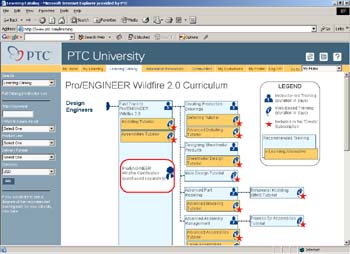
很简单,现在加入 PTC 大学!PTC 大学是在线门户,结合了 PTC 传统培训计划的广度和深度,同时又具有远程教学的方便、灵活和经济。
通过 PTC 大学,您可以获取最高效的远程教学形式,包括虚拟课堂、基于 Web 的培训、e-Knowledge 资源和实习社区。
不论您是想磨练您现有的技能或学习新的技术,只要坐在桌前,就能享有 PTC 大学为您以合适的方式及时提供的最正确的信息。
要详细了解 PTC 大学如何帮助您改善产品开发,请访问 http://www.ptc.com/go/learning。
(c) 2004 Parametric Technology Corporation 版权所有,违者必究。
Parametric Technology Corporation (PTC) 的用户和培训文档受美国和其它国家版权法的保护,并受许可协议的约束,复制、公开发行和使用此文档受到严格限制。PTC 允许有许可协议的用户以印刷形式复制本文档(如果软件媒介中提供),但仅限于有许可协议的用户按照应用软件的许可协议将这些复印件用于内部/个人使用。任何复印件都应包括 PTC 版权通告和由 PTC 提供的其它专利通告。未经 PTC 事先书面许可,本文档不得公开、转让、修改或简化为任何形式(包括电子媒介),也不允许以任何手段传播、公开展示或出于此目的进行复制。
此处所描述的信息仅作为一般信息提供,如有更改恕不另行通知,并且不能将其解释为 PTC 的担保或承诺。本文档中如有错误或不确切之处,PTC 概不负责。
本文档中所述软件在有书面许可协议的条件下提供,其中包括重要的商业秘密和专利信息,并受美国和其它国家版权法的保护。未经 PTC 事先书面许可,本软件不能以任何形式在任何媒介中复制或发行、公开至第三方,或者以任何软件许可证协议所不允许的方式使用。未经授权使用软件或其文档,将会引起民事赔偿和刑事诉讼。
Parametric Technology Corporation, 140 Kendrick Street, Needham, MA 02494 USA
Parametric Technology Corporation 或其子公司的注册商标、Advanced Surface Design、Behavioral Modeling、CADDS、Computervision、CounterPart、EPD、EPD.Connect、Expert Machinist、Flexible Engineering、GRANITE、HARNESSDESIGN、Info*Engine、InPart、MECHANICA、Optegra、Parametric Technology、Parametric Technology Corporation、PartSpeak、PHOTORENDER、Pro/DESKTOP、Pro/E、Pro/ENGINEER、Pro/HELP、Pro/INTRALINK、Pro/MECHANICA、Pro/TOOLKIT、Product First、PTC、PTC 徽标、PT/Products、Shaping Innovation 及 Windchill。
Parametric Technology Corporation 的商标或其子公司
3DPAINT、Associative Topology Bus、AutobuildZ、CDRS、Create Collaborate Control、 CV、CVact、CVaec、CVdesign、CV-DORS、CVMAC、CVNC、CVToolmaker、DataDoctor、DesignSuite、 DIMENSION III、DIVISION、e/ENGINEER、eNC Explorer、Expert MoldBase、Expert Toolmaker、 ISSM、KDiP、Knowledge Discipline in Practice、Knowledge System Driver、ModelCHECK、 MoldShop、NC Builder、Pro/ANIMATE、Pro/ASSEMBLY、Pro/CABLING、Pro/CASTING、Pro/CDT、 Pro/CMM、Pro/COLLABORATE、Pro/COMPOSITE、Pro/CONCEPT、Pro/CONVERT、Pro/DATA for PDGS、 Pro/DESIGNER、Pro/DETAIL、Pro/DIAGRAM、Pro/DIEFACE、Pro/DRAW、Pro/ECAD、Pro/ENGINE、 Pro/FEATURE、Pro/FEM-POST、Pro/FICIENCY、Pro/FLY-THROUGH、Pro/HARNESS、Pro/INTERFACE、 Pro/LANGUAGE、Pro/LEGACY、Pro/LIBRARYACCESS、Pro/MESH、Pro/Model.View、Pro/MOLDESIGN、 Pro/NC-ADVANCED、Pro/NC-CHECK、Pro/NCMILL、Pro/NCPOST、Pro/NC-SHEETMETAL、Pro/NC-TURN、Pro/NC-WEDM、Pro/NC-Wire EDM、Pro/NETWORK ANIMATOR、Pro/NOTEBOOK、Pro/PDM、Pro/PHOTORENDER、Pro/PIPING、Pro/PLASTIC ADVISOR、Pro/PLOT、Pro/POWER DESIGN、Pro/PROCESS、Pro/REPORT、Pro/REVIEW、Pro/SCAN-TOOLS、Pro/SHEETMETAL、Pro/SURFACE、Pro/VERIFY、Pro/Web.Link、Pro/Web.Publish、Pro/WELDING、Product Development Means Business、ProductView、PTC Precision、Shrinkwrap、Simple Powerful Connected、The Product Development Company、The Way to Product First、Wildfire、Windchill DynamicDesignLink、Windchill PartsLink、Windchill PDMLink、Windchill ProjectLink 及 Windchill SupplyLink。
Parametric Technology Corporation 及其子公司的专利
其他同等的外国专利可能已经发布或正在申请中,请与 PTC 联系获得更多信息。
注册号 发布日期
6,665,569 B1 2003 年 12 月 16 日
6,625,607 B1 2003 年 9 月 23 日
6,580,428 B1 2003 年 6 月 17 日
GB2354684B 2003 年 7 月 2 日
GB2384125 2003 年 10 月 15 日
GB2354096 2003 年 11 月 12 日
6,608,623 B1 2003 年 8 月 19 日
GB2353376 2003 年 11 月 5 日
GB2354686 2003 年 10 月 15 日
6,545,671 B1 2003 年 4 月 8 日
GB2354685B 2003 年 6 月 18 日
6,608,623 B1 2003 年 8 月 19 日
6,473,673 B1 2002 年 10 月 29 日
GB2354683B 2003 年 6 月 4 日
6,447,223 B1 2002 年 9 月 10 日
6,308,144 2001 年 10 月 23 日
5,680,523 1997 年 10 月 21 日
5,838,331 1998 年 11 月 17 日
4,956,771 1990 年 9 月 11 日
5,058,000 1991 年 10 月 15 日
5,140,321 1992 年 8 月 18 日
5,423,023 1990 年 6 月 5 日
4,310,615 1998 年 12 月 21 日
4,310,614 1996 年 4 月 30 日
4,310,614 1999 年 4 月 22 日
5,297,053 1994 年 3 月 22 日
5,513,316 1996 年 4 月 30 日
5,689,711 1997 年 11 月 18 日
5,506,950 1996 年 4 月 9 日
5,428,772 1995 年 6 月 27 日
5,850,535 1998 年 12 月 15 日
5,557,176 1996 年 11 月 9 日
5,561,747 1996 年 10 月 1 日
第三方商标
Adobe 是 Adobe Systems 的注册商标。Advanced ClusterProven、ClusterProven 和 ClusterProven 设计是 International Business Machines Corporation 在美国和其它国家的商标或注册商标,仅限拥有许可证的用户使用。IBM Corporation 不对其软件产品的操作提供任何担保和义务。AIX 是 IBM Corporation 的注册商标。Allegro、Cadence 和 Concept 是 Cadence Design Systems, Inc. 的注册商标。Apple、Mac、Mac OS 和 Panther 是 Apple Computer, Inc. 的商标或注册商标。AutoCAD 和 Autodesk Inventor 是 Autodesk, Inc. 的注册商标。Baan 是 Baan Company 的注册商标。CADAM 和 CATIA 是 Dassault Systems 的注册商标。COACH 是 CADTRAIN, Inc 的商标。DOORS 是 Telelogic AB 的注册商标。FLEXlm 是 Macrovision Corporation 的商标。Geomagic 是 Raindrop Geomagic, Inc. 的注册商标。EVERSYNC、GROOVE、GROOVEFEST、GROOVE.NET、GROOVE NETWORKS、iGROOVE、PEERWARE 以及连锁循环形图标是 Groove Networks, Inc. 的商标。Helix 是 Microcadam, Inc. 的商标。HOOPS 是 Tech Soft America, Inc. 的商标。HP-UX 和 Tru64 分别是 Hewlett-Packard Company 的注册商标和商标。I-DEAS、Metaphase、Parasolid、SHERPA、Solid Edge 和 Unigraphics 是 Electronic Data Systems Corporation (EDS) 的商标和注册商标。InstallShield 是 InstallShield Software Corporation 在美国和/或其它国家的注册商标和服务标志。Intel 是 Intel Corporation 的注册商标。IRIX 是 Silicon Graphics, Inc.的注册商标。LINUX 是 Linus Torvalds 的注册商标。MatrixOne 是 MatrixOne, Inc.的商标。Mentor Graphics 和 Board Station 是 Mentor Graphics Corporation 的注册商标。3D Design、AMPLE 和 Design Manager 是 Mentor Graphics Corporation 的商标。MEDUSA 和STHENO 是CAD Schroer GmbH 的注册商标。Microsoft、Microsoft Project、Windows、Windows 徽标、Windows NT、Visual Basic 和 Visual Basic徽标是 Microsoft Corporation 在美国和/或其它国家的注册商标。Netscape 和 Netscape N 及舵轮徽标是 Netscape Communications Corporation 在美国和其它国家的注册商标。Oracle 是 Oracle Corporation 的注册商标。OrbixWeb 是 IONA Technologies PLC 的注册商标。PDGS 是 Ford Motor Company 的注册商标。RAND 是 RAND Worldwide 的商标。Rational Rose 是 Rational Software Corporation 的注册商标。RetrievalWare 是 Convera Corporation 的注册商标。RosettaNet 是商标,Partner Interface Process 和 PIP 是 “RosettaNet,” 的注册商标,该组织为一非盈利性组织。SAP 和 R/3 是 SAP AG Germany 的注册商标。SolidWorks 是 SolidWorks Corporation 的注册商标。所有 SPARC 商标仅限于拥有许可证的用户使用,它们是 SPARC International, Inc 在美国和其它国家的商标和注册商标。带有 SPARC 商标的产品基于由 Sun Microsystems, Inc. 开发的体系结构。Sun、Sun Microsystems、Sun 徽标、Solaris、UltraSPARC、Java 和所有基于 Java 的标志、以及 “The Network is the Computer” 广告词都是 Sun Microsystems, Inc. 在美国和其它国家的商标和注册商标。TIBCO、TIBCO Software、TIBCO ActiveEnterprise、TIBCO Designer、TIBCO Enterprise for JMS、TIBCO Rendezvous、TIBCO Turbo XML、TIBCO BusinessWorks 是 TIBCO Software Inc. 在美国和其它国家的商标和注册商标。WebEx 是 WebEx Communications, Inc. 的商标。
第三方技术信息
某些 PTC 软件产品包含拥有使用权的第三方技术:Rational Rose 2000E 是 Rational Software Corporation 拥有版权的软件。RetrievalWare 是 Convera Corporation 拥有版权的软件。VisTools library 是 Visual Kinematics, Inc. (VKI) 拥有版权的软件,其中包含属于 VKI 的重要商业秘密信息。HOOPS graphics system 是 Tech Soft America, Inc. 拥有版权和专利的软件产品。C-FLOW/EZ 是 AC Technology 拥有版权和注册商标的产品。VERICUT 是 CGTech 拥有版权和注册商标的软件。Pro/PLASTIC ADVISOR 采用了 Moldflow 的技术。Moldflow 是 Moldflow Corporation 的注册商标。Pro/Web.Publish 模块中的 JPEG 图像输出在部分程度上是以独立的 JPEG Group 为基础的。DFORMD.DLL 是 Compaq Computer Corporation 拥有版权和注册商标的软件。未经许可,翻版必究。METIS 由明尼苏达大学的 George Karypis 和 Vipin Kumar 研发,详细信息可从 获得。METIS 为 (c) 1997 University of Minnesota 董事会版权所有。LightWork Libraries 版权归 1990 -2001 LightWork Design 所有。Visual Basic for Applications 和 Internet Explo 是 Microsoft Corporation 拥有版权的软件。Adobe Acrobat Reader 是 Adobe Systems 拥有版权的软件。Parasolid (c) 电子数据系统 (Electronic Data Systems) (EDS)。Windchill Info*Engine Server 包含支持 Java 版本的 IBM XML Parser 和支持 XSL 版本的 IBM Lotus。弹出式日历组件的版权归 (c) 1998 Netscape Communications Corporation 所有,违者必究。TECHNOMATIX 软件受版权法保护,并包含 Technomatix Technologies Ltd.公司的专有信息。TIBCO ActiveEnterprise、TIBCO Designer、TIBCO Enterprise for JMS、TIBCO Rendezvous、TIBCO Turbo XML、TIBCO BusinessWorks 由 TIBCO Software Inc.提供。“Powered by Groove”技术由 Groove Networks, Inc. 提供。“Powered by WebEx”技术由 WebEx Communications, Inc.提供。Oracle 8i run-time 和 Oracle 9i run-time 是 2002-2003 Oracle Corporation 版权所有。其中提供的 Oracle 程序受使用许可证限制,仅能与附带这些程序的 PTC 软件一起使用。
Apache Server、Tomcat、Xalan 和 Xerces 是 Apache Software Foundation (http://www.apache.org) 开发的技术和拥有版权的软件 – 其使用受限于下列条款和限制:http://www.apache.org/LICENSE.txt。
Acrobat Reader 是 Adobe Systems Inc. 拥有版权的软件,并依据 Adobe End-User License Agreement。此许可协议由 Adobe 随产品一起提供。
UnZip((c) 1990-2001 Info-ZIP,保留所有权利)仅供使用,不提供任何形式的担保。有关 Info ZIP 许可证的详细信息,请参见 ftp://ftp.info-zip.org/pub/infozip/license.html。Gecko 和 Mozilla 组件受 Mozilla 公共许可版本 1.1 限制,该版本详见 http://www.mozilla.org/MPL/。软件以“现有状况”为基础发行,不附有任何形式的、明确的或隐含的保证。请参阅 MPL 以取得指定语言的管理权利和限制。
Java(TM) Telnet Applet(StatusPeer.java、TelnetIO.java、TelnetWrapper.java 和 TimedOutException.java),版权所有 (c) 1996、97 Mattias L. Jugel 和 Marcus Meissner,依据 GNU General Public License 重新发行。本许可证发放给原始版权持有人,Applet 不提供任何形式的担保。Applet 源代码的副本位于 ,其收费低于实际执行源代码发行所需的成本,要获得该源代码,可向 [email protected] 或 发送电子邮件 – 您可以选择任何一种发行方法。同样,该源代码也依据 GNU General Public License 提供。
GTK+The GIMP Toolkit 依据 GNU LPGL 授予许可。源代码的副本可在 http://www.gtk.org 获得。该副本同样依据 GNU LGPL 提供。Zlib software 版权所有 (c) 1995-2002 Jean-loup Gailly 和 Mark Adler。
OmniORB 依据 GNU Library General Public License 的条款发行。Java Getopt.jar 版权所有 1987-1997 Free Software Foundation, Inc.;Java Port 版权所有 1998 Aaron M. Renn ([email protected]),依据 GNU LGPL 重新发行。您可以从以下网址获得源代码副本:http://www.urbanophile.com/arenn/hacking/download.html。该源代码同样依据 GNU LGPL 发行。
该产品可能包括 OpenSSL Project 为配合 OpenSSL Toolkit 使用所开发的软件。(http://www.openssl.org/): 版权所有 (c) 1998-2003 The OpenSSL Project. 保留所有权利。该产品可能包括 Eric Young ([email protected]) 所写的加密软件。
Mozilla 日文本地化组件受 Netscape 公共许可版本 1.1 限制 (http://www.mozilla.org/NPL/)。NPL 软件以“现有状况”为基础发行,不附有任何形式的、明确的或隐含的保证。(有关特定语言的管理权利和限制,请参见 NPL)。Original Code 是 Mozilla Communicator 客户端代码,发布于 1998 年 3 月 31 日。Original Code 的最初开发者是 Netscape Communications Corporation。对于 Netscape 创建的部分,版权所有 (c) 1998 Netscape Communications Corporation。保留所有权利。参与者包括: Kazu Yamamoto、Ryoichi Furukawa、Tsukasa Maruyama 和 Teiji Matsuba。
美国政府有限权利说明
依据FAR 12.212(a)-(b) (1995 年 10 月) 或 DFARS 227.7202-1(a) 和227.7202-3(a) (1995 年 6 月),本文档以及其中所述的软件属于商用计算机文档和软件,只在有限商业许可下提供给政府。对于上述条款规定日期之前“政府”获得的文档资料和软件,其使用、复制或公开受 DFARS 252.227-7013 (1988 年 10 月) 中“技术资料和计算机软件条款权利”(Rights in Technical Data and Computer Software Clause) 下的 (c)(1)(ii) 子条款或 FAR 52.227 -19(c)(1)-(2) (1987 年 6 月) 中“商用计算机软件限制权利”(Commercial Computer Software-Restricted Rights) 所适用限制条件的约束。
Parametric Technology Corporation, 140 Kendrick Street, Needham, MA 02494 USA